


【Web开发】一个标签解决表单分组难题:Fieldset 的隐藏技能大揭秘
你是否曾经面对一个长达几十项的表单,感到眼花缭乱?或者需要一次性禁用某个区域的所有输入框,却不得不挨个设置属性?HTML 提供的 <fieldset> 元素正是为解决这类问题而生。

本文将带你从零开始,彻底掌握 <fieldset> 的用法、属性、样式、无障碍支持及创造性技巧,让你写出既优雅又健壮的表单代码。
在真实项目中,表单往往包含多个逻辑模块,例如“登录信息”、“个人资料”、“支付方式”等。如果不用分组,所有控件堆在一起会让用户感到困惑,开发者也难以管理。<fieldset> 解决了三个核心问题:
结构清晰:将相关控件包裹在一起,形成语义化的分组。
批量操作:通过一个属性(disabled)控制整组控件的可用性。
无障碍辅助:屏幕阅读器会朗读 <legend> 内容,帮助视障用户理解当前填写的区域。
<fieldset><legend>分组标题</legend><!-- 任意表单控件:input、select、textarea、button 等 --></fieldset>
属性 | 属性类型 | 说明 |
disabled | 布尔值 | 禁用字段集内的所有表单控件(<legend> 和非表单元素不受影响) |
form | 字符串 | 指定该字段集所属的表单的 id,允许 <fieldset> 写在 <form> 外部 |
name | 字符串 | 为字段集命名,便于 JavaScript 或 CSS 选择器引用,该名称不会随表单提交 |
设置 <fieldset disabled> 后,内部所有 <input>、<textarea>、<select>、<button>、<option> 等都会变成禁用状态(灰色且无法交互)。
例外:<legend> 本身不会被禁用,用户仍然可以点击或阅读它。
嵌套场景:如果外层 <fieldset> 被禁用,内层所有控件也会被禁用,无论内层是否有独立的 disabled 属性。
可以通过 JavaScript 动态修改 disabled 属性,实现分组启用/禁用的交互效果。
<fieldset id="paymentGroup"><legend>支付方式</legend><label><input type="radio" name="payment" value="card"> 信用卡</label><label><input type="radio" name="payment" value="paypal"> PayPal</label></fieldset><button onclick="document.getElementById('paymentGroup').disabled = true">禁用支付选项</button>
<form action="/register" method="post"><fieldset><legend>🔐 账号信息</legend><label>用户名:<input type="text" name="username" required></label><label>密码:<input type="password" name="password" required></label></fieldset><fieldset><legend>👤 个人资料</legend><label>昵称:<input type="text" name="nickname"></label><label>出生日期:<input type="date" name="birthday"></label></fieldset><fieldset><legend>📧 通知偏好</legend><label><input type="checkbox" name="newsletter"> 订阅邮件简报</label><label><input type="checkbox" name="updates"> 产品更新提醒</label></fieldset><button type="submit">注册</button></form>
<fieldset disabled><legend>📜 历史记录(不可修改)</legend><label>上次登录 IP:<input type="text" value="192.168.1.1" readonly></label><label>注册时间:<input type="text" value="2026-01-01 10:30" readonly></label><button>这个按钮也会被禁用</button></fieldset>
注意:readonly 属性依然生效,但 disabled 会让控件变灰且无法聚焦。通常两者不同时使用。
HTML5 允许将 <fieldset> 放在任何位置,只要通过 form 属性指向某个 <form> 的 id:
<form id="mainForm" action="/submit" method="post"><input type="text" name="email"></form><fieldset form="mainForm"><legend>额外信息(仍属于主表单)</legend><input type="text" name="nickname"></fieldset>
提交 mainForm 时,nickname 字段的值也会被发送。
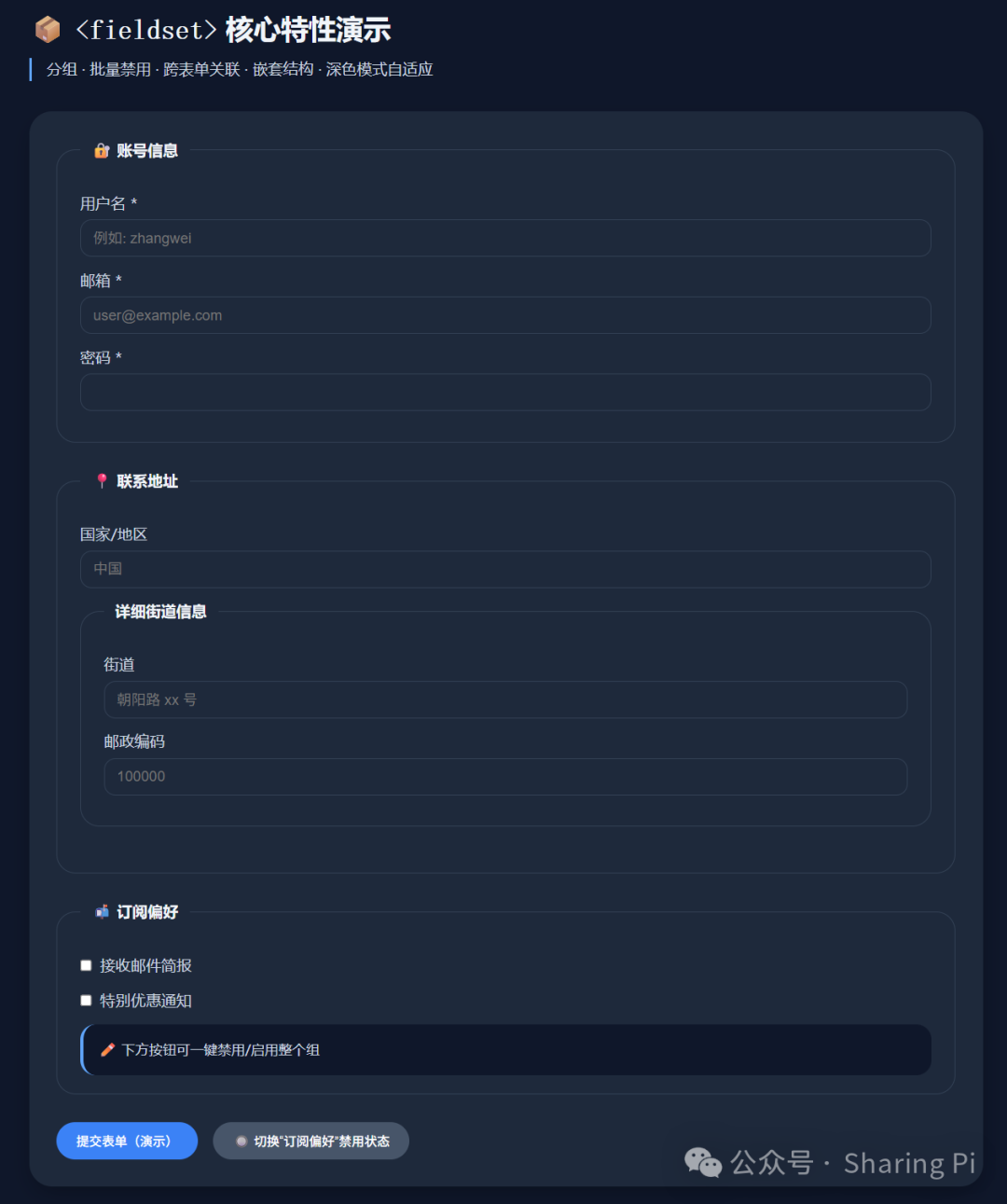
当分组内部还需要进一步细分时,可以嵌套使用:
<fieldset><legend>配送地址</legend><label>国家:<input type="text" name="country"></label><fieldset><legend>街道信息</legend><label>街道:<input type="text" name="street"></label><label>门牌号:<input type="text" name="number"></label></fieldset></fieldset>
可访问性提示:屏幕阅读器会依次朗读外层和内层的 <legend>,帮助用户理解层级关系。但建议嵌套不超过两层,以免信息过载。
不同浏览器对 <fieldset> 的默认样式略有差异(比如边框圆角、内边距等),但你可以完全覆盖它。
fieldset {border: 2px solid #2c7da0;border-radius: 16px;padding: 1.2rem 1.5rem;margin: 1rem 0;background: #f8fcff;}
legend {font-weight: 700;font-size: 1.1rem;background: #2c7da0;color: white;padding: 0.2rem 1rem;border-radius: 30px;width: auto;}
fieldset {display: flex;flex-direction: column;gap: 1rem;}
/* 让每个 label 内部水平排列 */fieldset label {display: flex;align-items: center;gap: 0.8rem;flex-wrap: wrap;}
fieldset {border: none;padding: 0;margin: 0;}
<fieldset> 和 <legend> 是提升表单无障碍体验的“黄金搭档”。以下是关键要点:
每个 <fieldset> 必须包含一个 <legend>,且 <legend> 必须是第一个子元素。
<legend> 文本应简洁明了,准确概括该分组的目的,例如“支付方式”而不是“选项”。
避免嵌套过多:屏幕阅读器会逐层朗读标题,过深的嵌套会干扰用户。
测试屏幕阅读器:推荐使用 NVDA、VoiceOver 或 TalkBack 验证你的表单。
提供额外说明:如果需要更详细的描述,可以在 <legend> 内部或后面添加隐藏或可见的提示,并使用 aria-describedby 关联。
<fieldset aria-describedby="paymentHint"><legend>支付方式</legend><div id="paymentHint" class="hint">我们支持 Visa、Mastercard 和 PayPal</div><!-- 单选框组 --></fieldset>
尽管 <fieldset> 主要为表单控件设计,但在某些场景下也可以用于非表单内容,例如快速创建一个带标题的边框卡片:
<fieldset><legend>📦 产品规格</legend><p>尺寸:150×80×30 mm</p><p>重量:250g</p><p>材质:铝合金</p></fieldset>
语义警告:屏幕阅读器会将上述内容视为表单区域,可能导致用户困惑。因此,对于纯粹的内容展示,优先使用 <section> 配合 CSS 边框和标题;仅在快速原型或需要与表单保持视觉统一时使用 <fieldset>。
<fieldset> 虽小,却是现代 Web 表单开发中不可忽视的利器。通过本文的学习,你应该已经掌握了:
结构化分组:用 <legend> 清晰表达每一块表单的用途。
批量控制:通过 disabled 属性一键禁用整组控件,大大简化交互逻辑。
灵活关联:利用 form 属性将字段集放在表单外部,依然保持提交能力。
无障碍支持:正确使用 <fieldset> 能让屏幕阅读器用户顺畅填写复杂表单。
样式定制:完全覆盖默认样式,适配任何视觉设计。
创造性与边界:了解何时该用、何时不该用,避免语义滥用。
在实际项目中,建议将 <fieldset> 作为所有长表单、多步骤表单、设置页面等场景的首选分组方案。掌握它,你不仅能让代码更干净,还能让用户(包括残障人士)获得更友好的填写体验。
记住:
好的表单,从分组开始;好的分组,从 <fieldset> 开始。

本文配有完整示例,点击《阅读原文》查找!!!。
阅读原文:https://mp.weixin.qq.com/s/6xxnw-VJ-tkOsQs1MxnYjA