


Windows安装Docker完整教程(含虚拟化、WSL、镜像源配置)
很多人刚开始接触一些服务软件时,经常会遇到一个问题:
安装过程太复杂。
比如有些软件需要:
安装运行环境
配置各种依赖
修改配置文件
解决端口冲突
稍微哪里出点问题,可能就要折腾半天。
Docker 就是为了解决这个问题而诞生的。
Docker 可以把一个完整的软件环境打包成一个“容器”。
运行时只需要一条命令,就可以把整个服务启动起来,不需要再手动配置复杂环境。
比如你可以很轻松地运行一些常见服务:
数据库服务
Web 服务
文件管理工具
下载工具
各种开源应用
很多开发者、运维人员以及技术爱好者,都会用 Docker 来快速部署各种服务。
这篇文章会从 零开始,一步一步教你在 Windows 上安装 Docker Desktop,包括:
开启 CPU 虚拟化
安装 Docker Desktop
安装 Linux 子系统(WSL)
配置镜像源
系统要求,win10或win11(建议 Win10 2004 及以上版本)
安装前,需要在BIOS中开启虚拟化
首先按Ctrl + Shift + Esc打开任务管理器,到性能面板看下虚拟化有没有打开
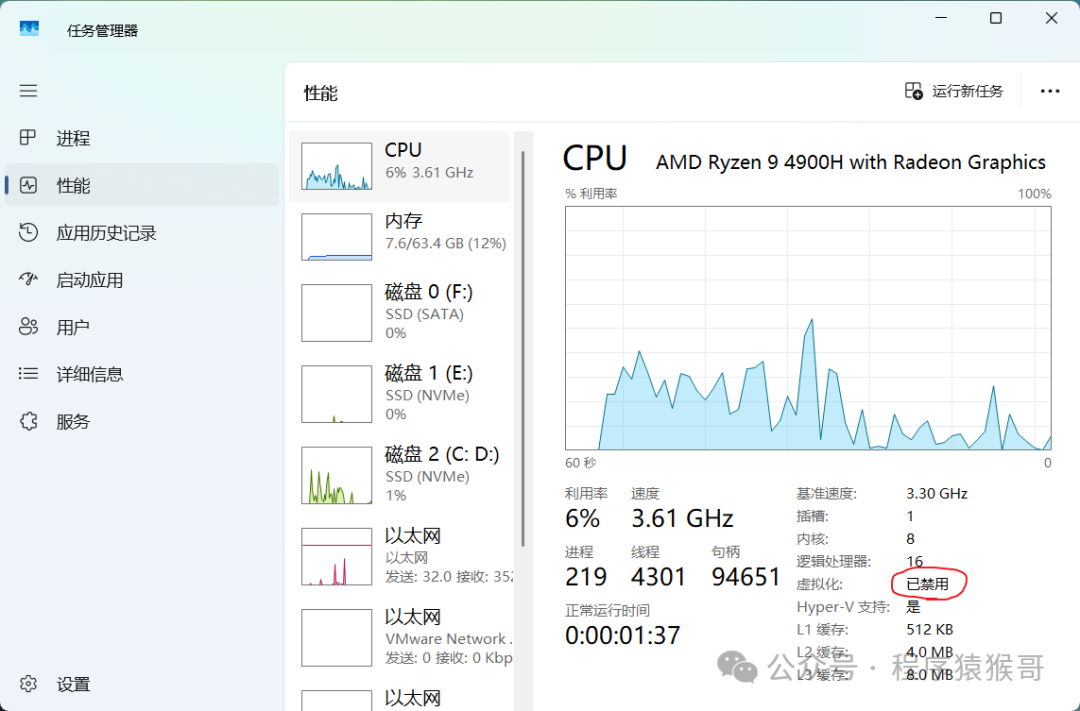
如果是已启用,那就不用折腾了,直接装docker就行
如果是已禁用,那就需要进入BIOS开启虚拟化
进入BIOS
进入 BIOS 的方法其实很简单:
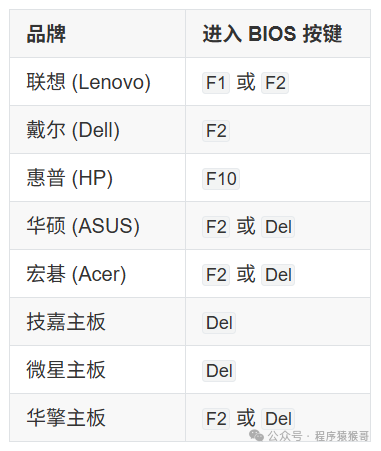
在电脑 开机时出现品牌 Logo 的瞬间,连续按 BIOS 快捷键,就可以进入 BIOS 设置界面。如果没有进入,可以重启再试一次。
不同品牌电脑的快捷键可能不一样,下面列举了一些常见的 BIOS 进入按键:
开启虚拟化
BIOS 界面千奇百怪,但基本都会有虚拟化相关设置,如果看到下面这些字样,直接改成 Enabled 即可
Virtualization Technology
VT-x
VT-d
SVM Mode
AMD-V
Secure Virtual Machine
Virtualization
举个例子
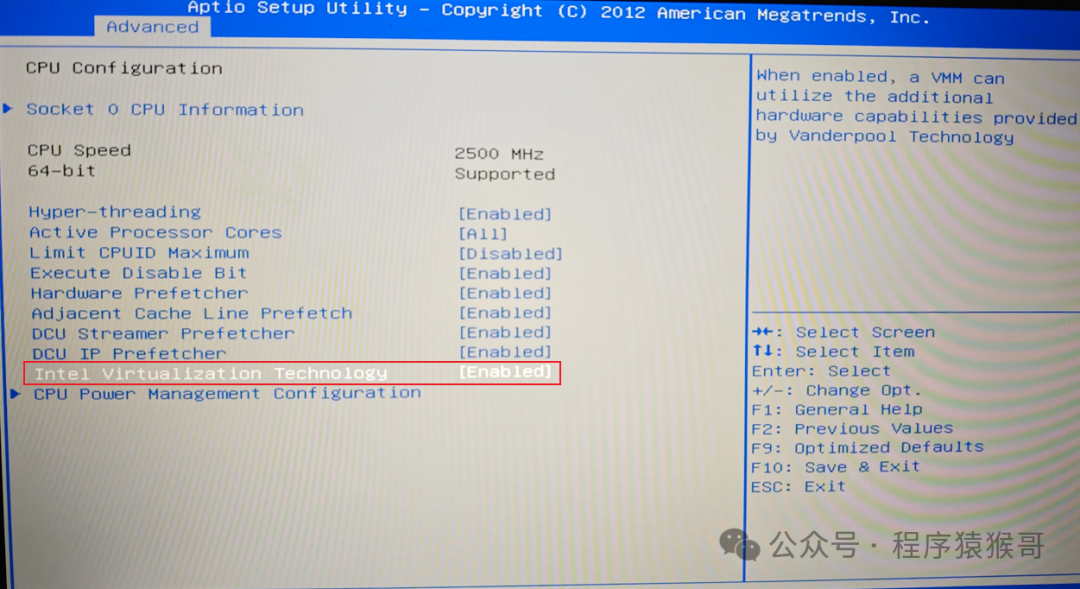
以下是老式台式机的BIOS,藏在Advanced -> CPU Configuration中
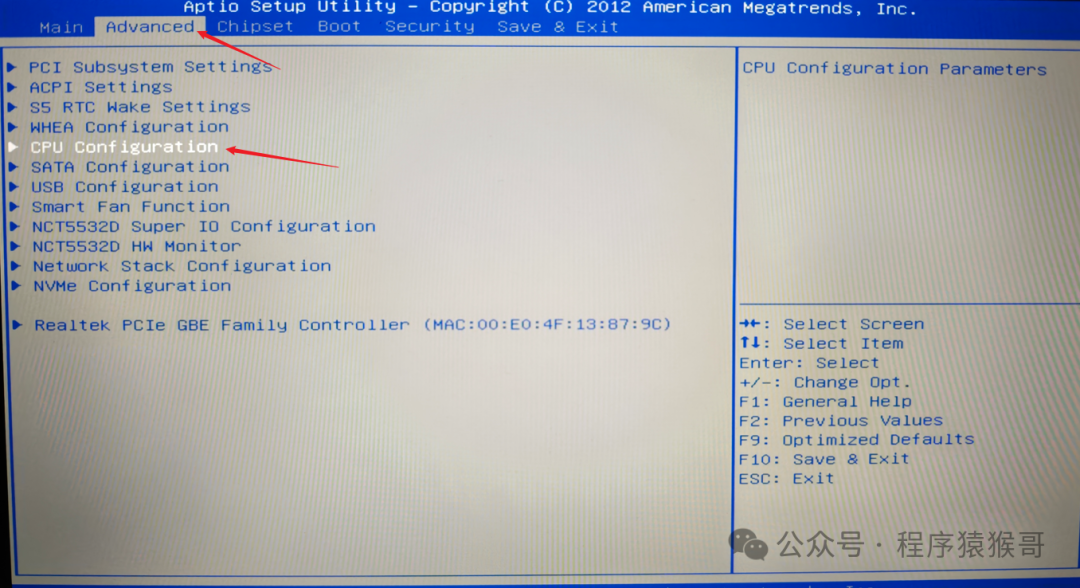
有一个Intel Virtualization Technology,改成Enabled就好,然后F10保存就行
再举个例子
这是华硕笔记本的BIOS,就是这么“现代化”,进入之后,点击高级模式
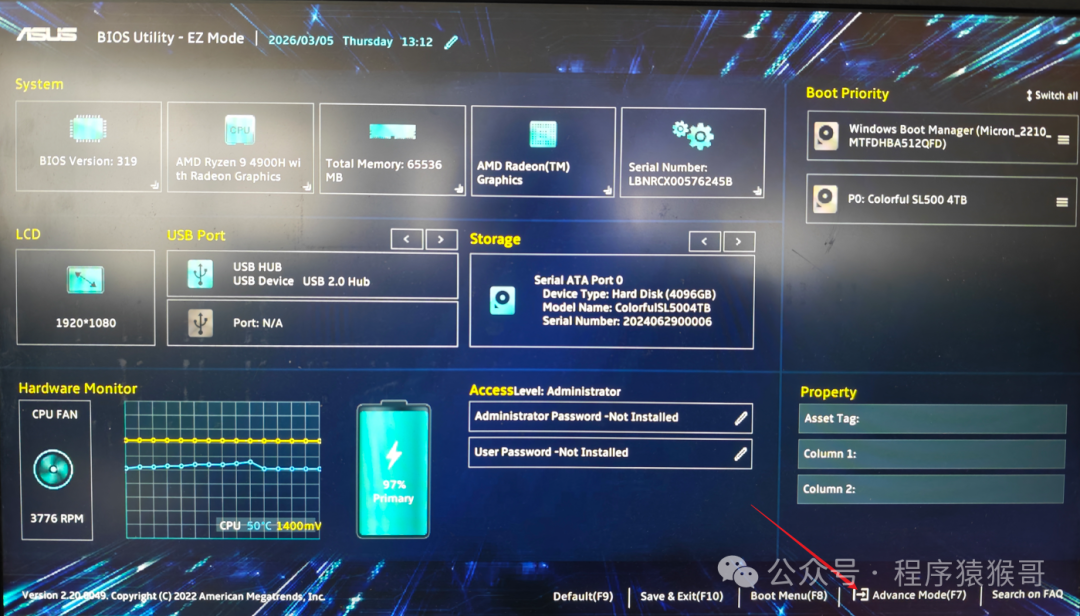
看到SVM Mode字样了没,直接Enabled开启就行,然后F10保存
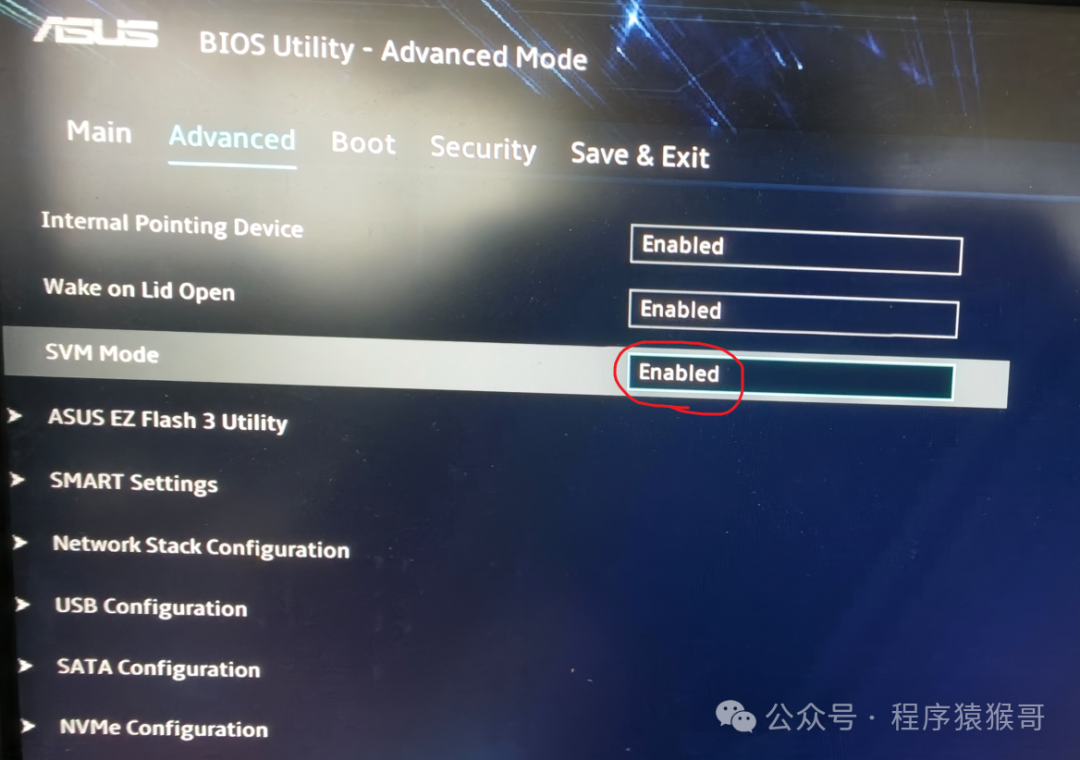
还有很多种界面我就不一一列举了,操作都是一样的,BIOS就那么几个配置,找找就有了,改完记得F10保存就行
不要担心找不到,既然能装win10、win11,基本上就会有虚拟化
先下载docker安装包
下载地址:https://docker.github.net.cn/desktop/install/windows-install/
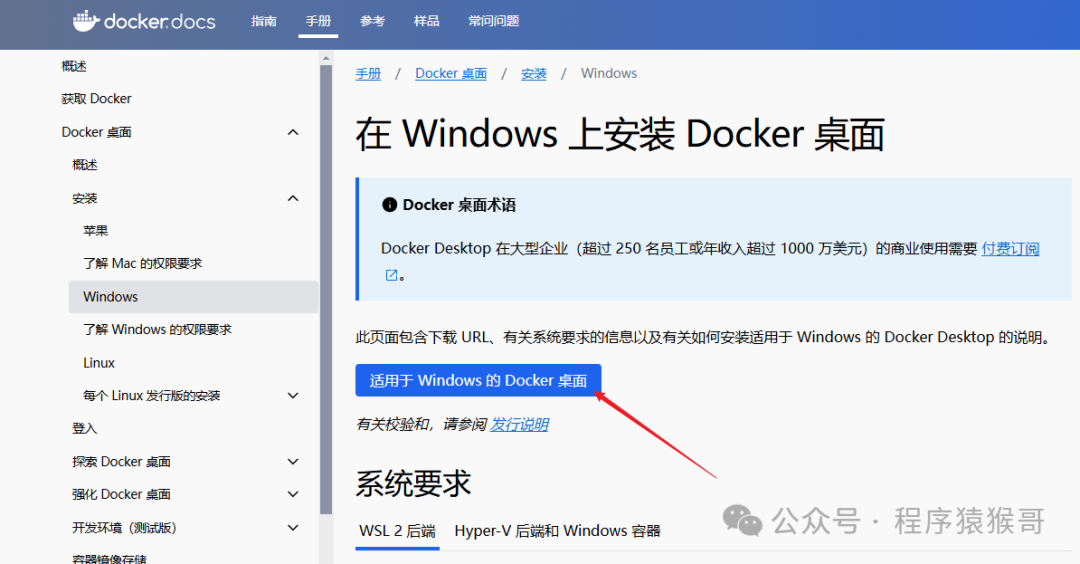
打开安装包后,直接点ok就行
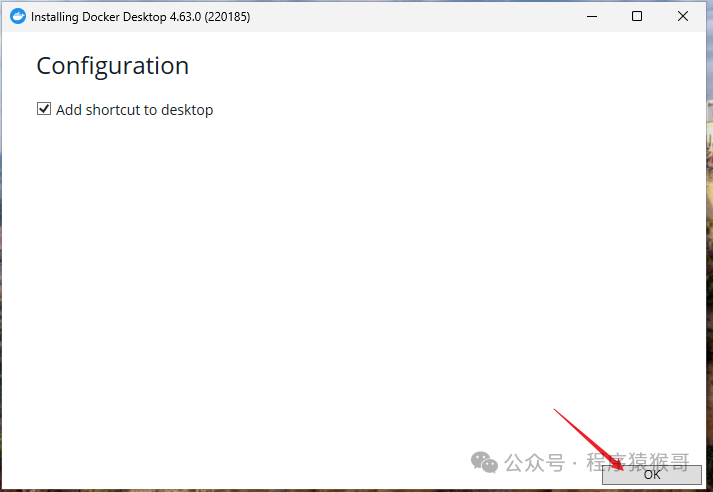
等待安装完成
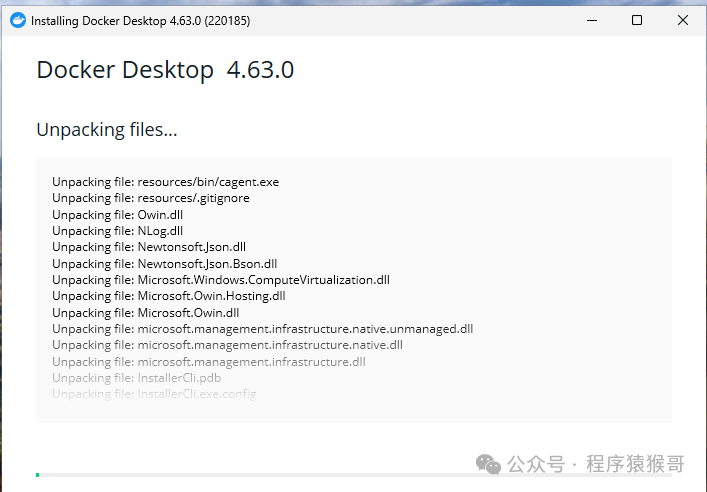
安装完后,直接启动就行,点击之后会重启电脑
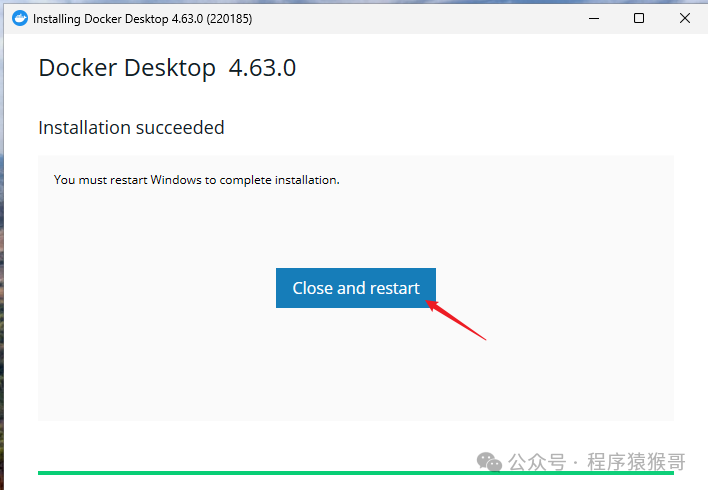
重启后打开docker,会弹出同意条款,接受就行

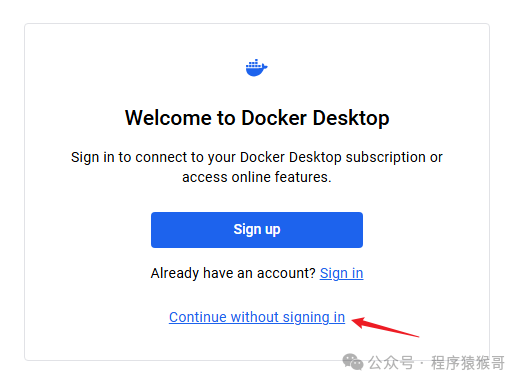
会提示登陆,点击下面的continue,不登录继续
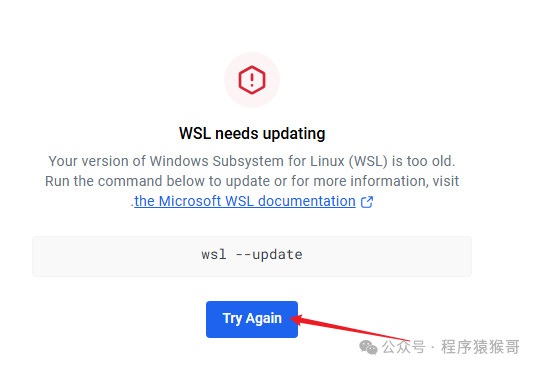
如果出现WSL的提示,点击Try Again就好
会提示安装Linux子系统,按任意键安装即可
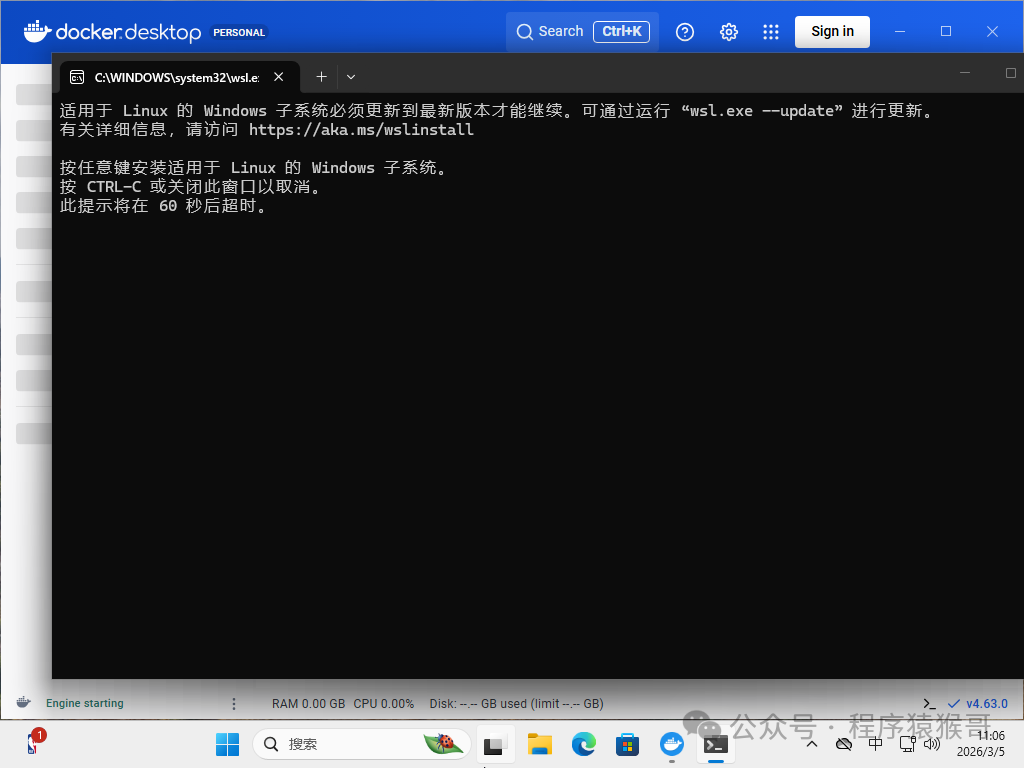
下载过程中需要等待一会儿,如果网络较慢可能需要几分钟
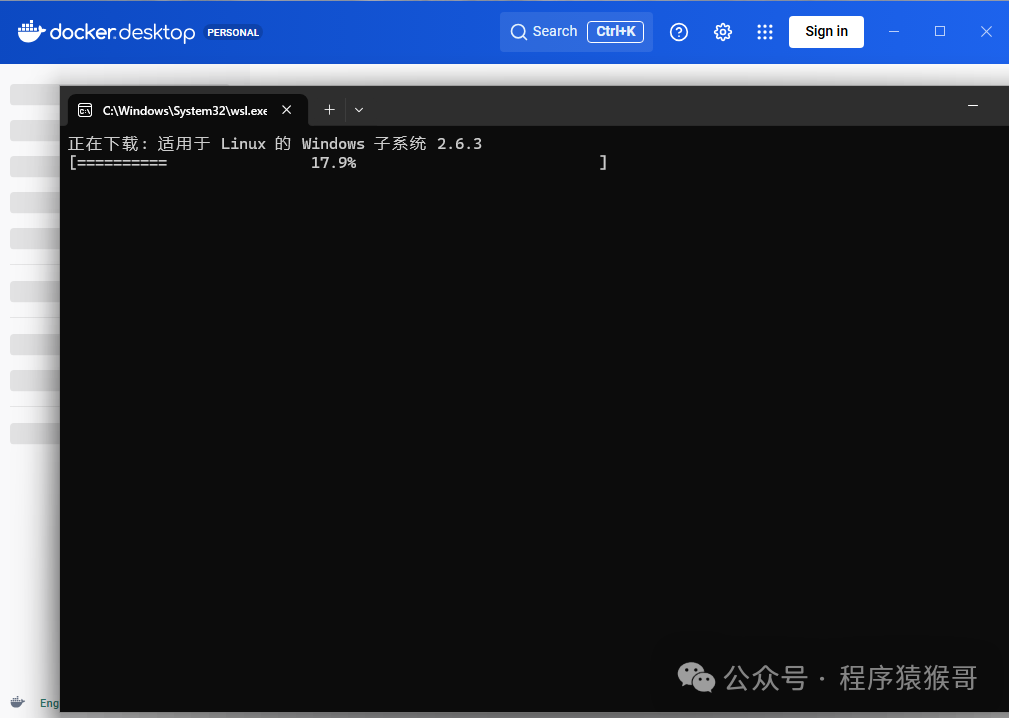
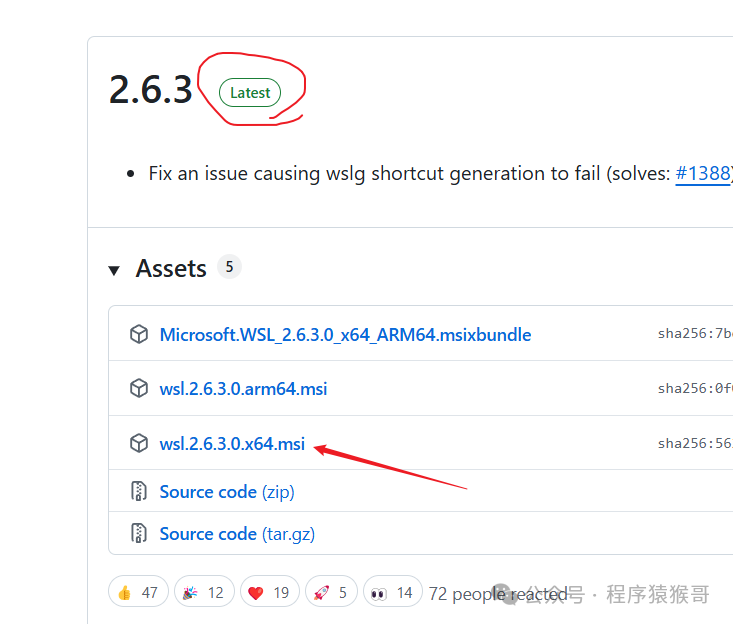
如果觉得太慢了,可以到https://github.com/microsoft/wsl/releases手动下载安装
找到Latest最新版,下载x64版本的就可以
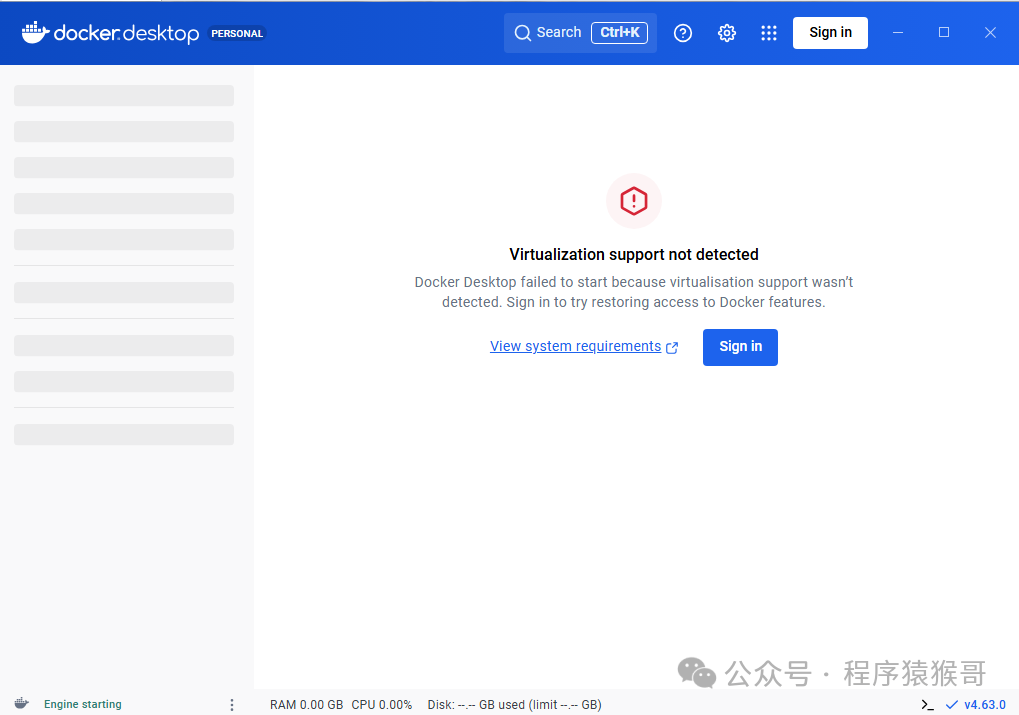
有些人可能还会遇到这个错误,说明没有开启虚拟化,需要按照文章开头的办法来开启虚拟化
装完Linux子系统后,如果能进入到这个界面,说明已经装成功了
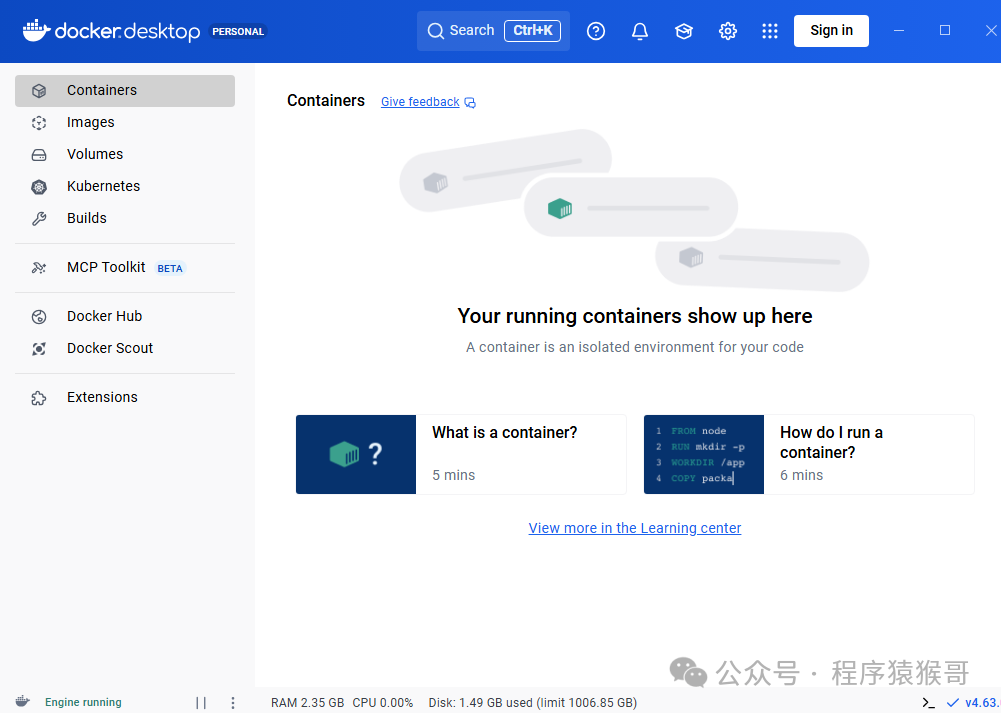
不过还需要做一些初始化配置,否则 Docker 仍然无法正常使用
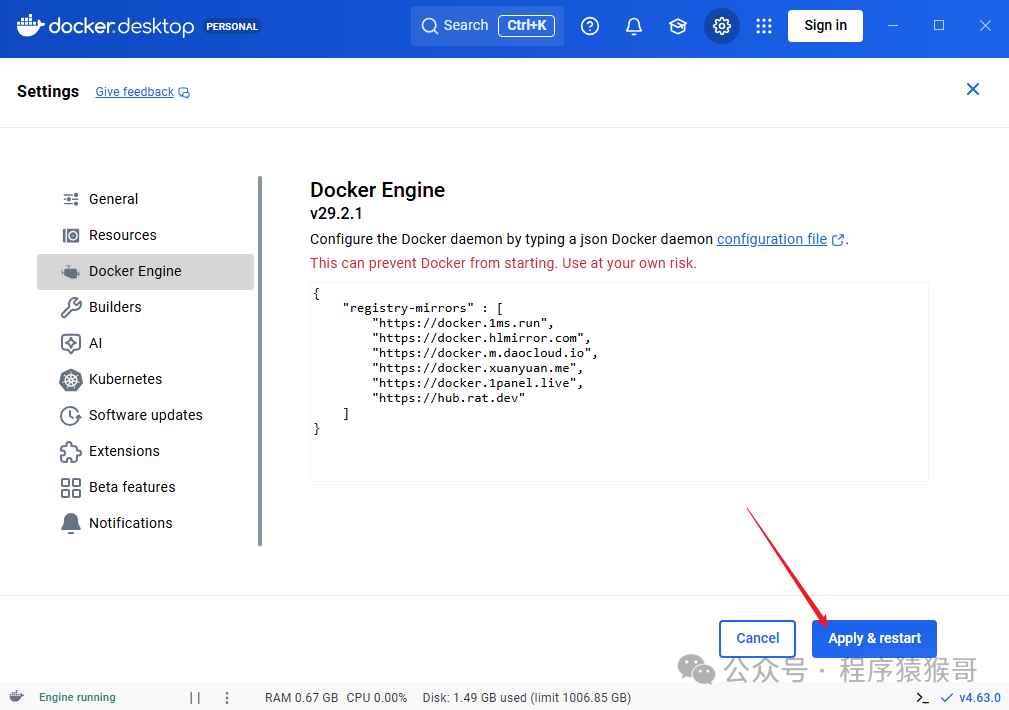
到设置里,点击Docker Engine,修改里面的内容
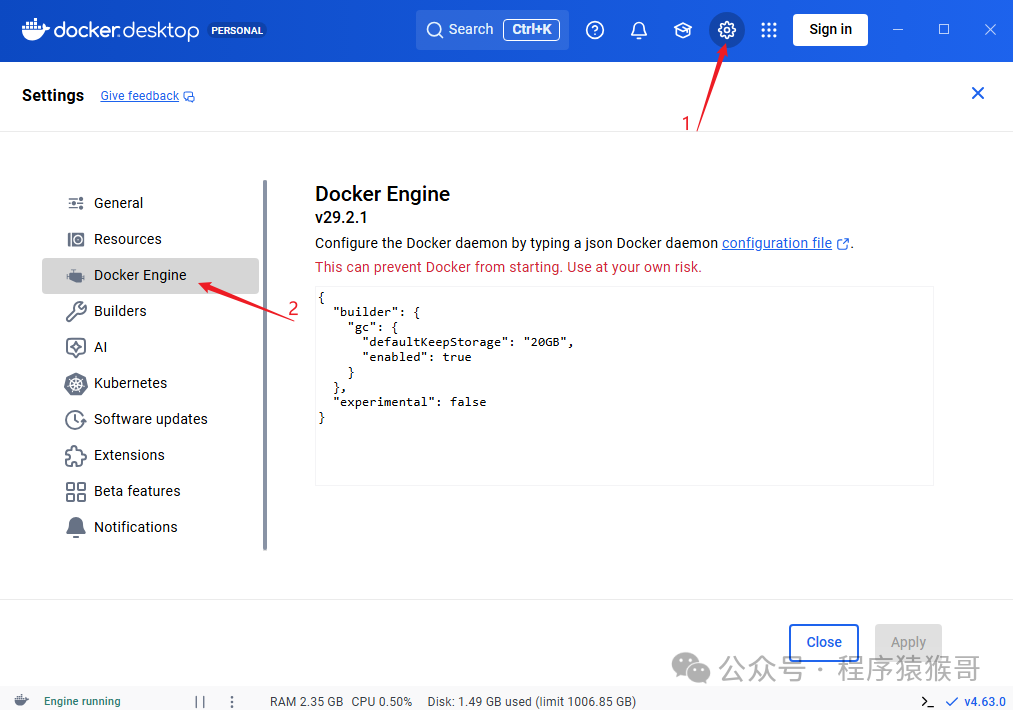
把这段粘贴进去就可以,这里配置了一些镜像源,是为了让docker可以正常拉取镜像。
如果未来这些镜像源失效了,可以替换成其它地址。
{
    "registry-mirrors" : [
        "https://docker.1ms.run",
        "https://docker.hlmirror.com",
        "https://docker.m.daocloud.io",
        "https://docker.xuanyuan.me",
        "https://docker.1panel.live",
        "https://hub.rat.dev"
    ]
}
改完点击保存就可以了
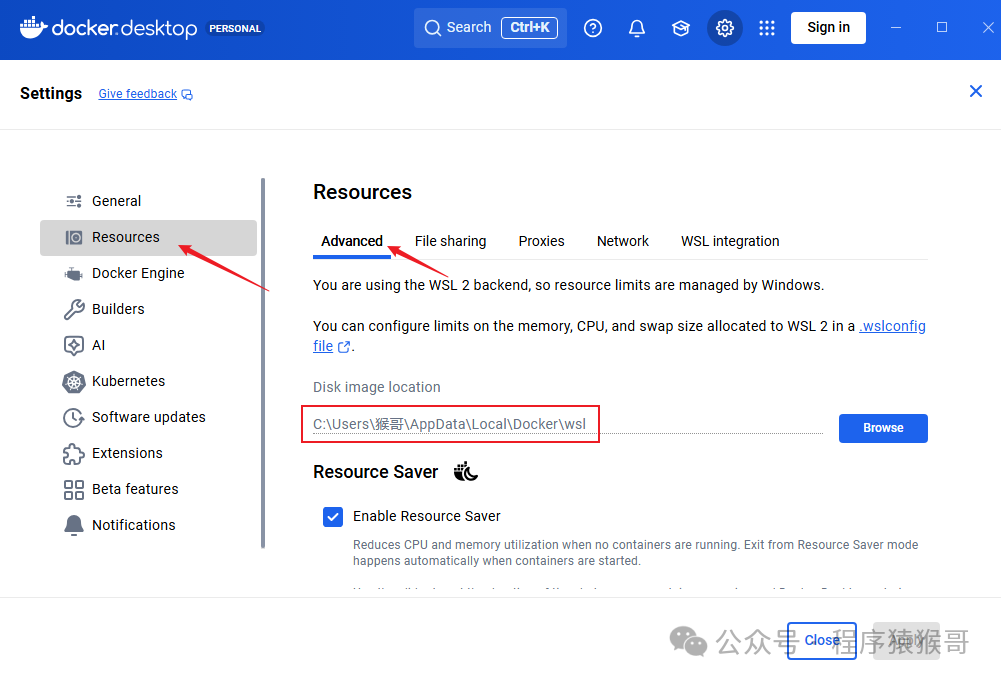
到Resources -> Advanced中,会看到docker缓存的目录是C盘,这里要改成其它盘,很多人不知道这一点,结果C盘被Docker吃掉几十个G,然后开始怀疑人生
最后再勾选一下开机启动,这个根据个人习惯来设置
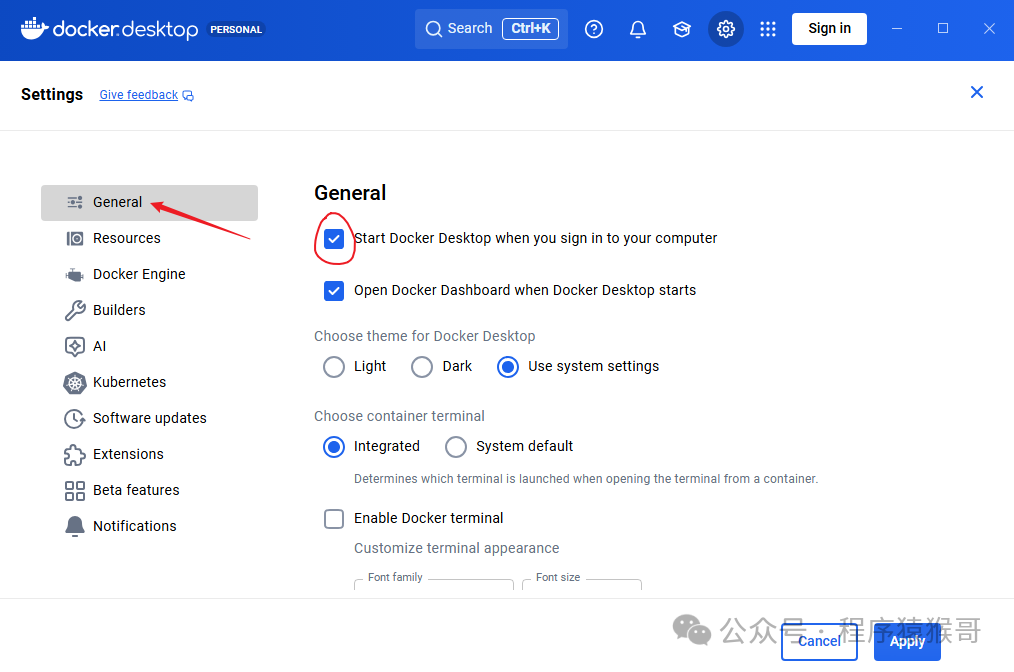
这样一波操作,Docker就安装完成了,来试一下能不能用吧
Win + R,输入cmd,回车,会出现一个黑框框
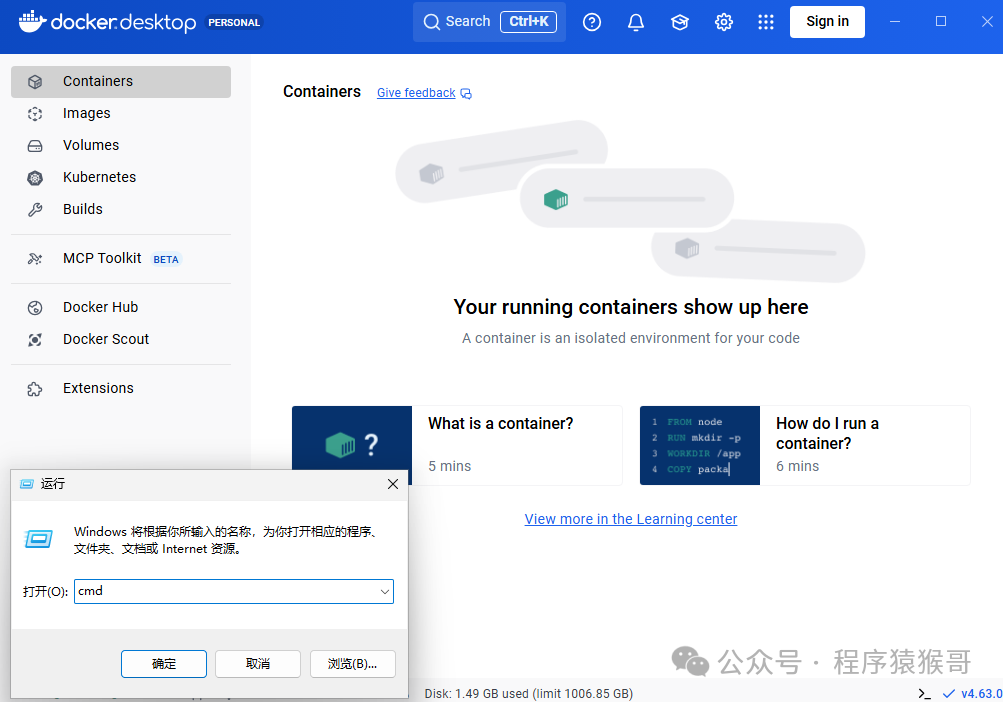
输入docker run hello-world,如果出现hello,就说明成功了
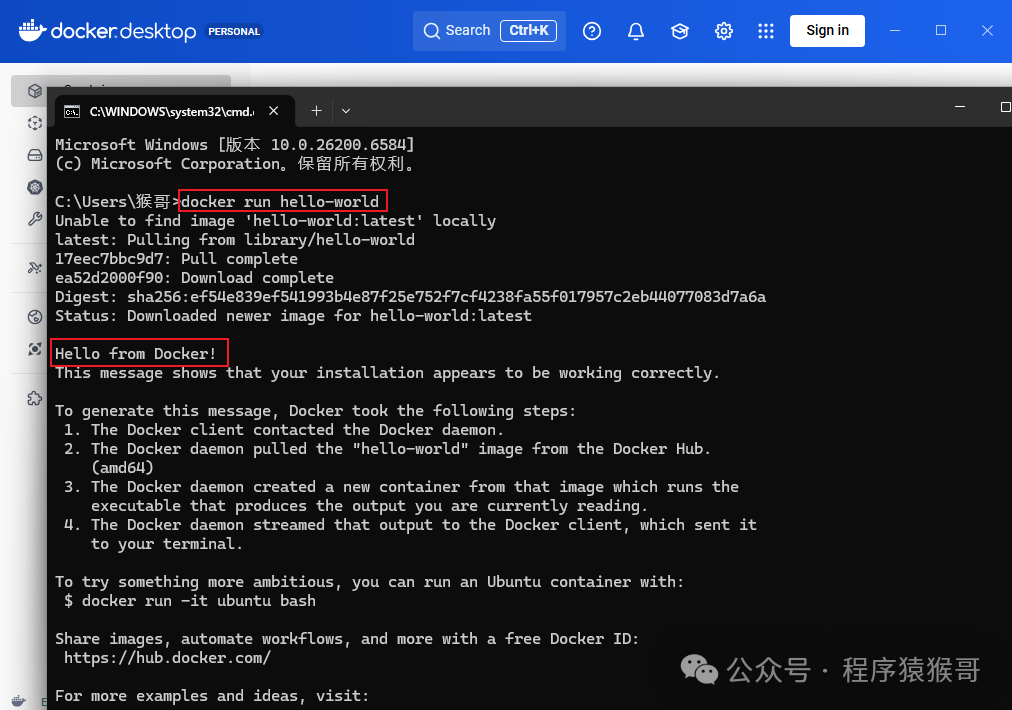
到这里,Docker Desktop 就已经安装完成了。
整个过程主要分为三个步骤:
开启 CPU 虚拟化
安装 Docker Desktop
配置镜像源
安装完成后,你就可以通过 Docker 快速运行各种服务,而不需要再手动配置复杂环境。
阅读原文:原文链接