


基于C#.NET的Windows窗体编程之WinForms控件简介

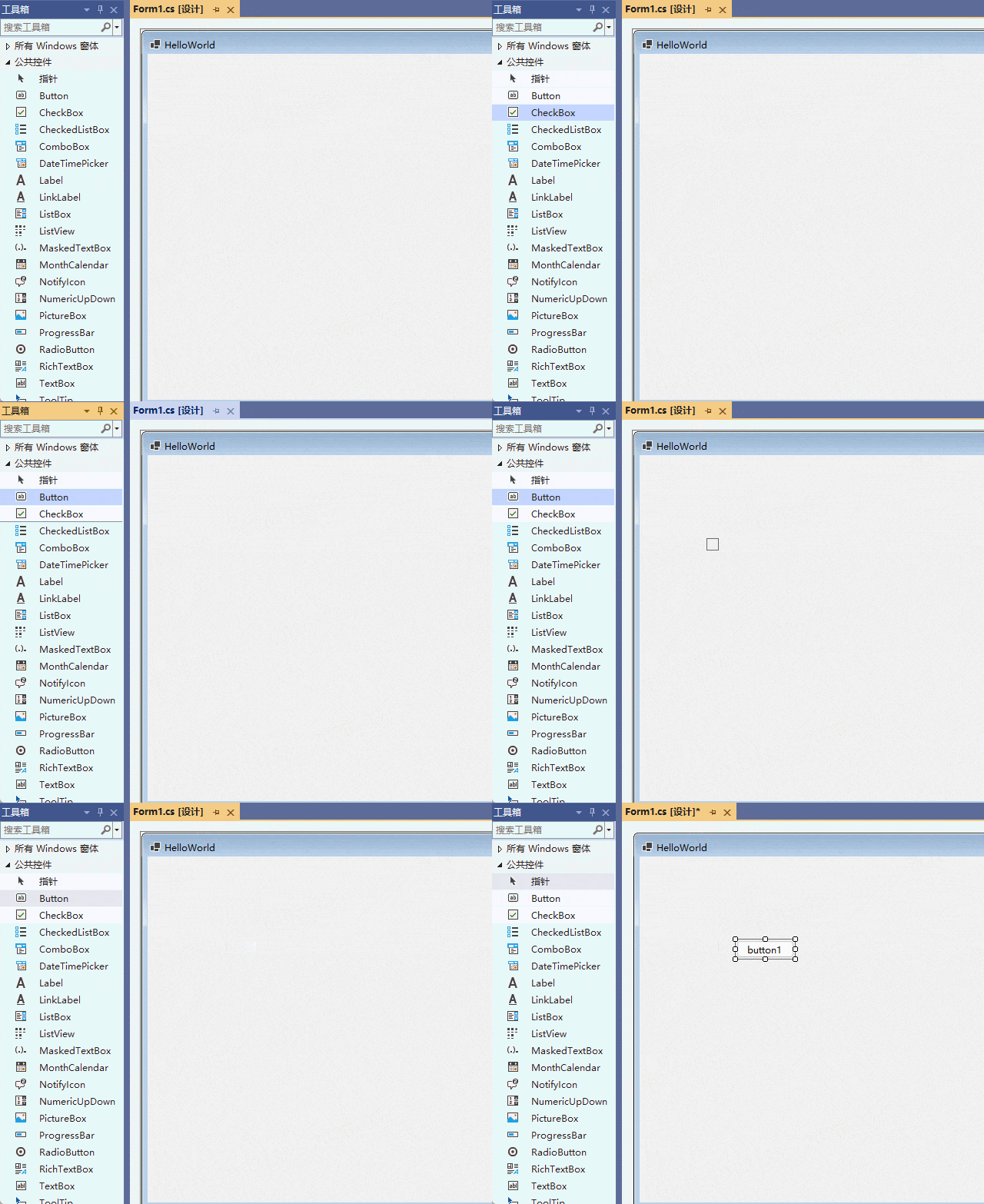
1. 拖动控件添加:从工具箱中选择需要添加的控件,按住鼠标拖动到需要添加的Form窗体中指定位置,然后松开鼠标即可,如下所示:
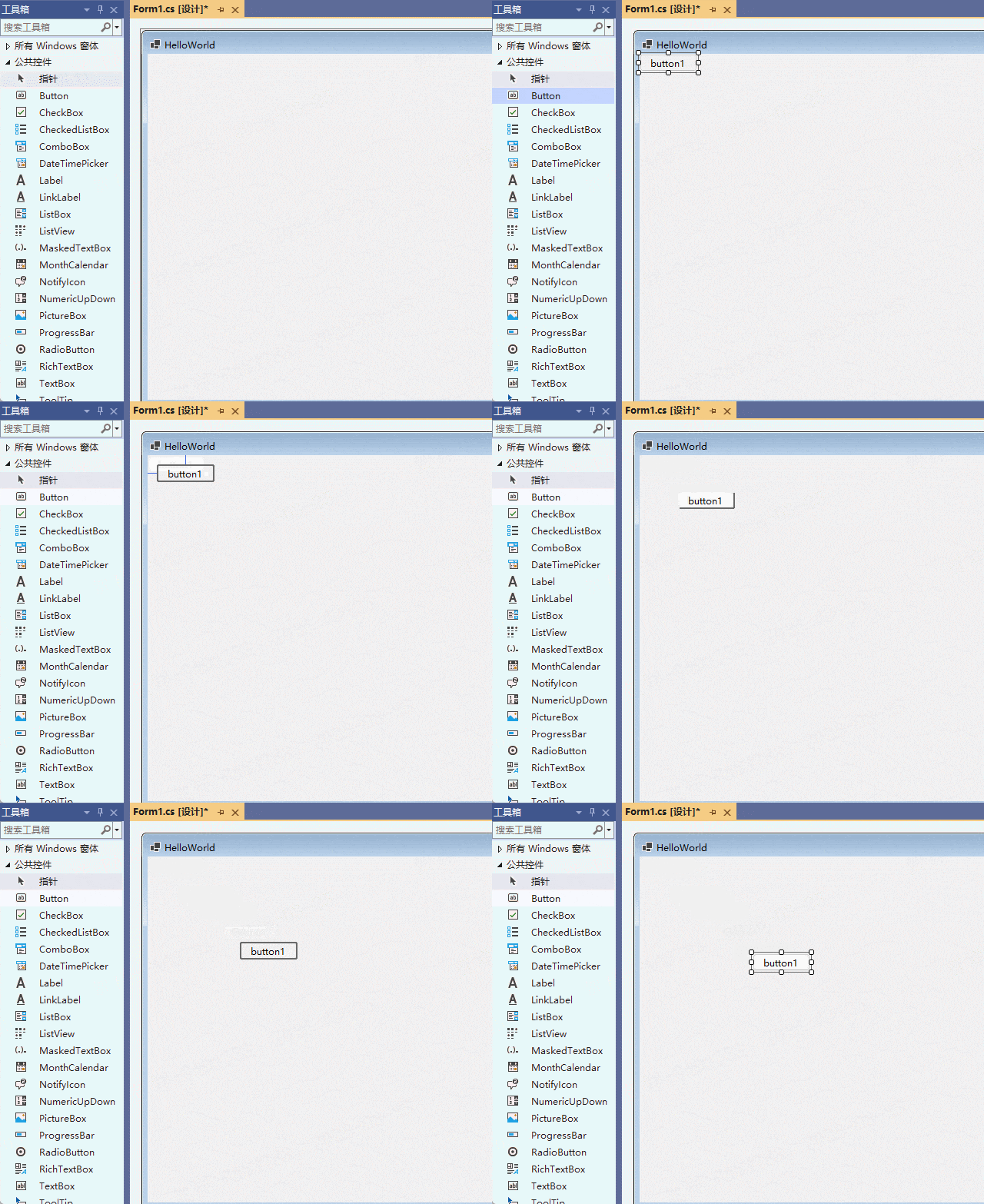
2. 双击控件添加:在工具箱中,选择需要添加的控件,然后双击鼠标,即可添加控件到Form窗体的上上角位置,并呈现选中状态,可以手动拖动控件到目标位置,如下所示:
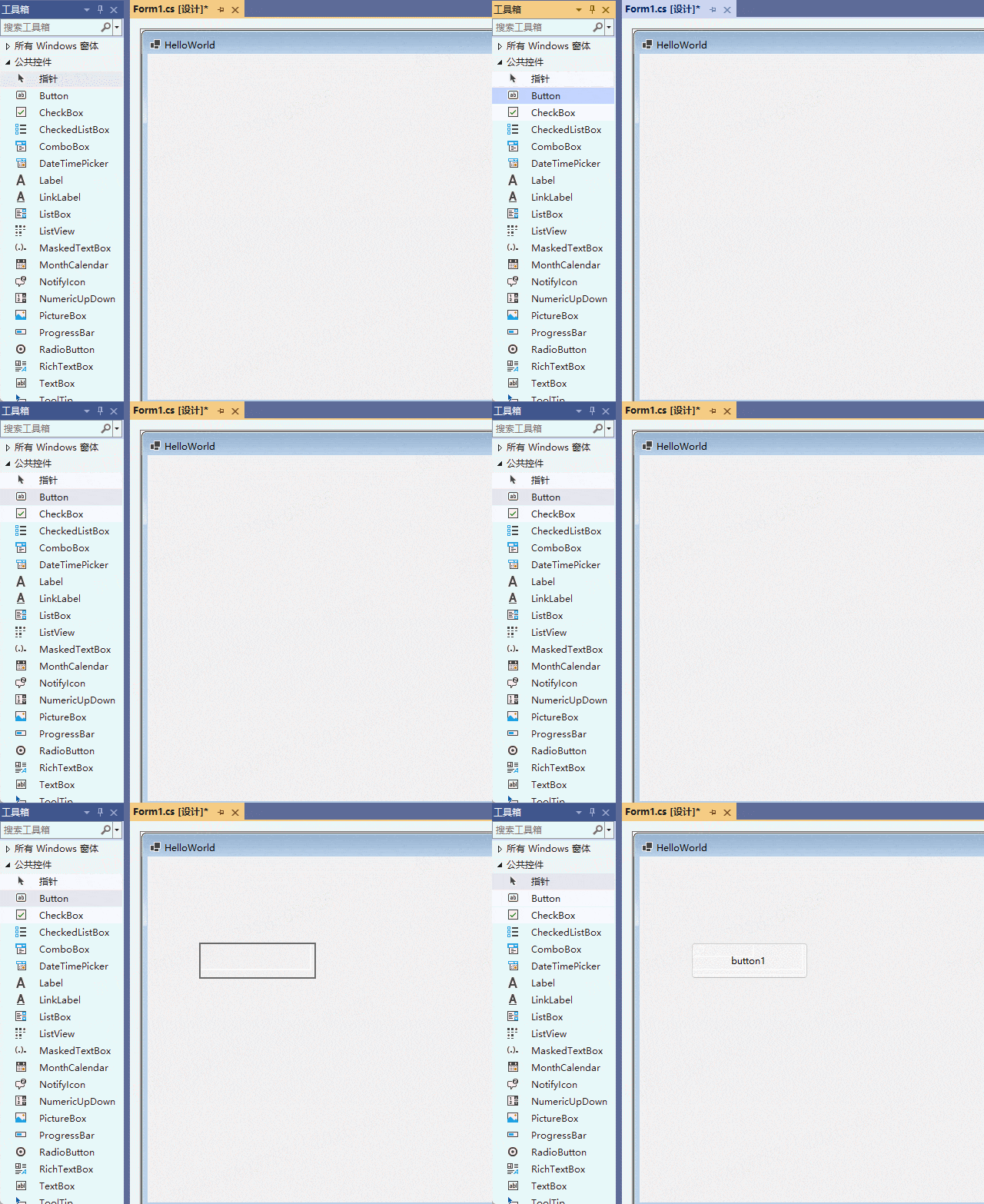
3. 绘图添加,首先在工具箱中选择需要添加的控件,然后在Form窗体中用鼠标拖动选择一个区域,会自动添加控件到Form窗体中,并按照拖动区域的大小填充,如下所示:
4. 代码添加,可以在Form窗体的类文件中,通过编写代码进行动态添加,如下所示:
private void Form1_Load(object sender, EventArgs e){    Label label1 = new Label()    {        Text = "Hello World.",        Location = new Point(10, 10),        TabIndex = 10    };
    TextBox textBox1 = new TextBox()    {        Location = new Point(10,30),        Width=100,        Height=20,        TabIndex = 11    };
    this.Controls.Add(label1);    this.Controls.Add(textBox1);}
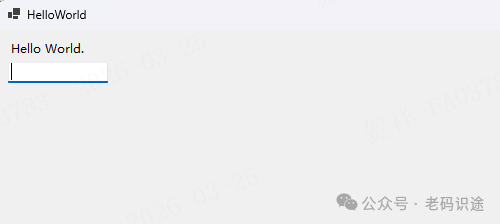
通过调试运行程序,可以发现,控件已经添加到Form1窗体中,如下所示:
基础控件:主要包含基础单一功能的控件,根据具体用途,又可以细分为以下几类:
按钮与选择:
Button 普通按钮,具备点击功能,
CheckBox 复选框,相同的组里面可以同时选择多个,如一个人可以有多个爱好。
RadioButton 单选按钮,相同的组里面同时只能选择1个,如一个人的性别只能是男或女。
输入与显示:
TextBox 文本框,可以用于输入纯文本内容。
Label,只能用于显示文本,不可编辑。
RichTextBox,可以显示富文本,如加粗,斜体,以及图片等样式。
LinkLabel,用于显示带链接的文本。
MaskedTextBox,使用掩码区分正确和不正确的用户输入的文本框。
列表与选择:
ComboBox,下拉列表框,只能有一个被选中。
ListBox 列表框。
ListView,带图标的列表视图。
TreeView 树状结果的列表。
CheckListBox,复选框列表。
其他控件:
DateTimePicker,日期时间选择器。
MonthCalendar,月历控件。
PictureBox,图像控件。
NumbericUpDown,数值调节按钮。
ProgressBar,进度条。
ToolTip,工具悬停提示。
NotifyIcon,通常用于显示在后台运行的进程图标,并且大部分时间都不会显示用户界面。
WebBrowser,用于显示浏览器中的网页信息。
TrackBar,滑动条。
Chart,图表控件。
容器控件:容器控件类似一个容器,包含子控件列表,主要有:
Panel,用于分组和布局其他控件,支持滚动条。
GroupBox,带标题的容器,用于逻辑分组。
SplitContainer,可调整大小的分隔窗格,用于分栏布局。
TabControl,多标签页容器,切换不同内容区域。
FlowLayoutPanel,流式布局容器,自动排列子控件。
TableLayoutPanel,表格布局容器,支持行和列的定义。
菜单和工具栏:主要用于显示菜单栏,工具栏,右键菜单等功能,主要有:
ContextMenuStrip,右键菜单
MenuStrip,主菜单
StatusStrip,状态栏
ToolStrip,工具栏
ToolStripContainer。
打印:主要用于打印输出文档,主要有:
PageSetupDialog,用于设置在基于 Windows 的应用程序中打印的页面详细信息。
PrintDialog,用于选择打印机、选择要打印的页面,并确定基于 Windows 的应用程序中的其他打印相关设置。
PrintDocument,用于设置属性,这些属性描述在基于 Windows 的应用程序中要打印什么内容以及打印文档的能力。
PrintPreviewControl,用于显示 PrintDocument 打印时的预览效果。
PrintPreviewDialog,用于显示 PrintDocument 的打印效果。
对话框:主要用于弹出框供用户选择内容,主要有:
ColorDialog,颜色选择对话框。
FolderBrowserDialog,文件夹浏览对话框。
FontDialog,字体选择对话框。
OpenFileDialog,打开文件对话框。
SaveFileDialog,保存文件对话框。
数据:
BindingSource,可绑定数据源
DataGridView,表格数据展示与编辑。
DataList,数据绑定列表。
BindingNavigator,数据导航控件。
组件:
BackgroundWorker,后台异步操作。
ErrorProvider,输入验证提示。
FileSystemWatcher,文件系统监控,比如文件的新增,修改,删除等操作。
HelpProvider,用于将 Windows 应用程序与 HTML Help 1.x 帮助文件(HTML Help Workshop 生成的 .chm 文件,或 .htm 文件)关联。
ImageList,用于存储图像,然后可由控件显示。
Process,表示进程操作。
Timer,后台定时任务。
创建新控件,如果当前UI框架提供的默认控件无法满足需求,则可以根据需求创建新的控件,主要分为以下几种方式:
用户控件,此类控件又称为复合控件,它是将Windows提供的基础控件进行组合,实现特定的功能。然后再统一进行复用。
扩展控件,从任何现有的 Windows 窗体控件派生继承的控件,使用此方法,你可以保留 Windows 窗体控件的所有固有功能,然后通过添加自定义属性、方法或其他功能来扩展该功能。
自定义控件,通过从 Control 继承,从头开始充分创建一个控件。
固定位置和大小:控件在父级上的位置由控件距离父级左上角的 Location 属性的值确定。 父级控件的左上角位置坐标为 (x0,y0)。 控件的大小由 Size 属性确定,表示控件的宽度和高度。当控件被添加到支持自动定位的父控件时,该控件的位置和大小会发生改变。 在这种情况下,可能无法手动调整控件的位置和大小,具体取决于父级的类型。
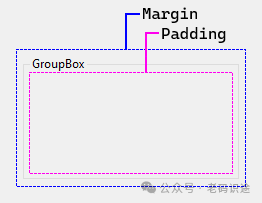
边距和填充:Margin 属性定义控件周围的空间,该空间使其他控件与控件的边框保持指定距离。Padding 属性定义控件内部的一段空间,用于将控件的内容(例如,其 Text 属性的值)保持在距控件边框一定的距离。
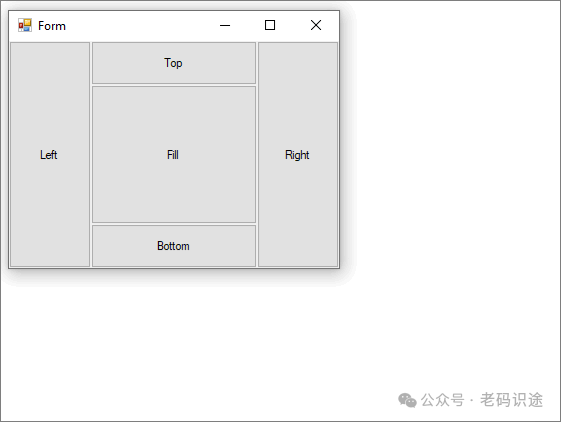
停靠(Dock),属性可设置控件的哪个边与父级的对应边对齐,以及如何在父级中调整控件的大小。Dock属性要一个枚举类型,它有5个值,设置后效果如下:
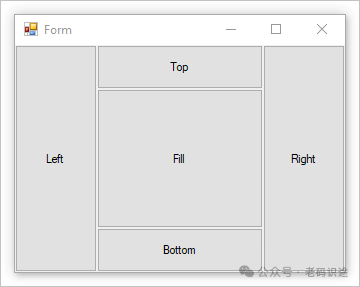
当控件停靠时,容器会确定其应占用的空间,调整控件的大小并进行定位。 基于停靠样式,仍采用控件的宽度和高度。 例如,如果将控件停靠在顶部,则采用控件的 Height,但自动调整 Width。 如果将控件停靠在左侧,则采用控件的 Width,但自动调整 Height。控件的Location无法手动设置,因为停靠控件会自动设置位置。
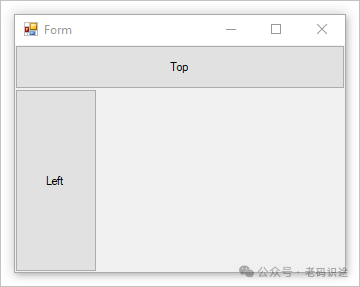
控件的 Z-order 会影响停靠。 对停靠后的控件进行布局时将占用可用空间。 例如,如果控件首先被绘制并停靠在顶部,它就会占据容器的整个宽度。 如果下一个控件被停靠在左侧,则该控件的可用垂直空间较少。
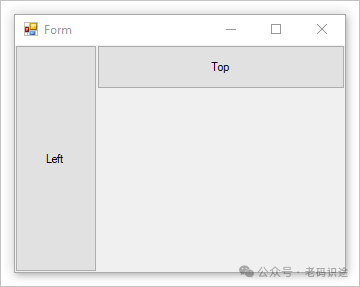
如果控件的 Z-order 倒置,停靠在左侧的控件将拥有更多的初始可用空间。 该控件使用容器的整个高度。 停靠在顶部的控件具有较少的水平空间。
随着容器增大和缩小,停靠在容器上的控件将重新定位并调整大小,以保持其位置和大小处于适当状态。
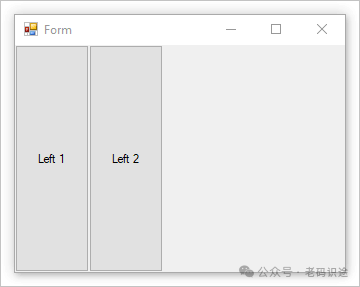
如果多个控件停靠在容器的同一侧,则根据其 Z-order 将其堆叠。
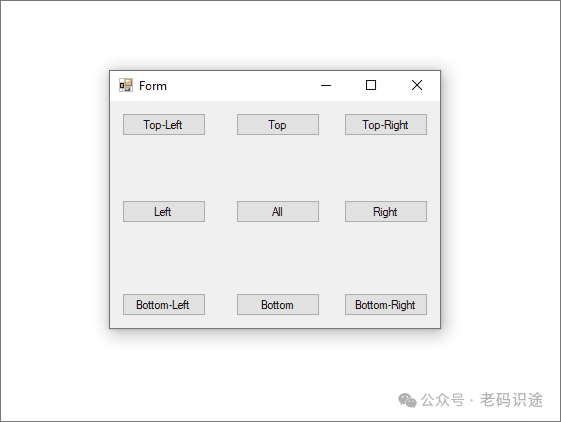
锚点(Anchor),通过定位控件,可将控件绑定到父级容器的一侧或多侧。 随着容器大小的变化,锚定子控件保持与定位端的距离。控件可以定位到一侧或多侧,不存在限制。 定位点由 Anchor 属性设置。
阅读原文:点击这里