


SunnyUI:一个免费开源的 C# WinForm UI 控件库,封装出一套现代、好看、功能完整的 UI 组件
这个印象不能说全错。WinForm 确实老了,默认的那些控件灰扑扑的圆角按钮、丑到离谱的 DataGridView、动不动就糊成一团的 DPI 问题——做企业管理系统够用,拿来做稍微有点要求的界面,心里总有点不体面。
但 WinForm 有一个巨大的优势被低估了:它依然是 .NET 里操控桌面最直接、最底层的方式。不需要 XAML,不需要编译,不需要了解 WPF 那套渲染树——你要什么,代码就画什么。
问题不是 WinForm 本身不行,是默认的 UI 太丑了。
而 SunnyUI 做的事情,就是让 WinForm 彻底告别那个"土"字。
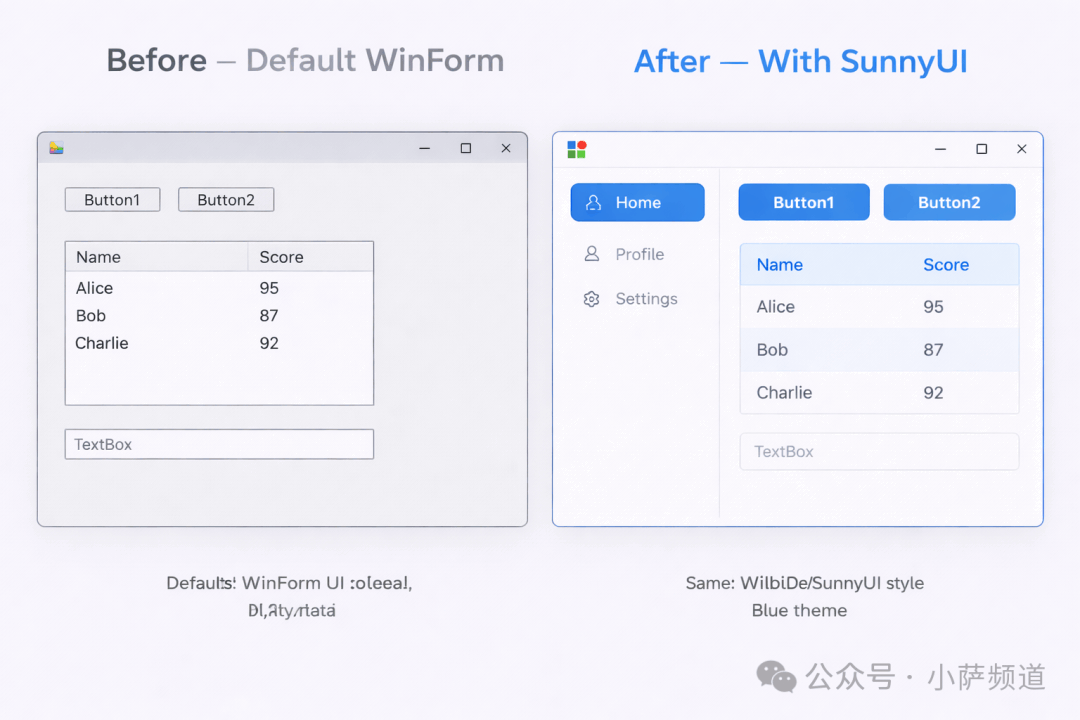
SunnyUI 是一个开源的 C# WinForm UI 控件库,同时也是一个多页面开发框架。它的定位非常清晰:在 WinForm 的底层能力上,封装出一套现代、好看、功能完整的 UI 组件。
简单说:它让 WinForm 的界面,可以做到不输 WPF,甚至在一些场景下更简洁。
它目前支持:
这意味着无论你维护的是老项目还是新项目,都能用上 SunnyUI。作者是 ShenYonghua,项目托管在 dotNET China 组织下,最新版本 3.9.4,社区活跃,版本迭代稳定。
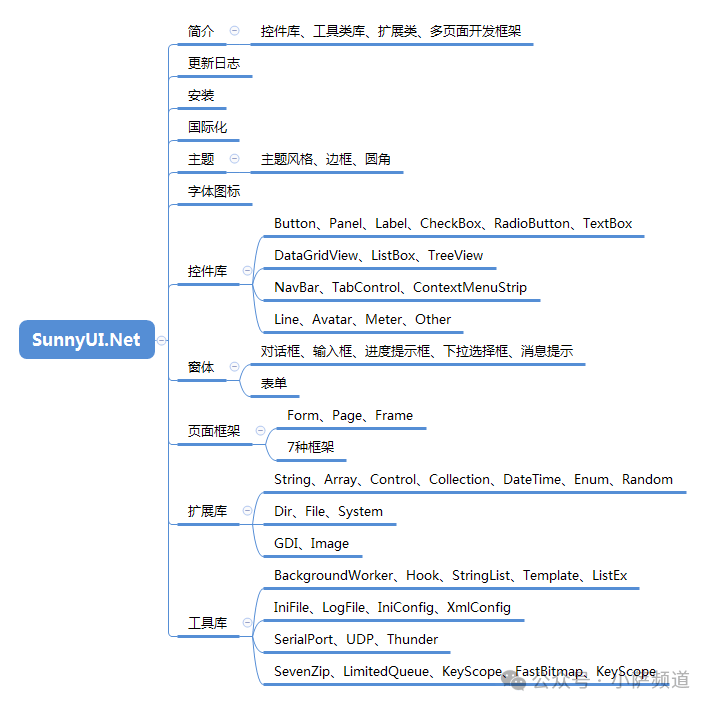
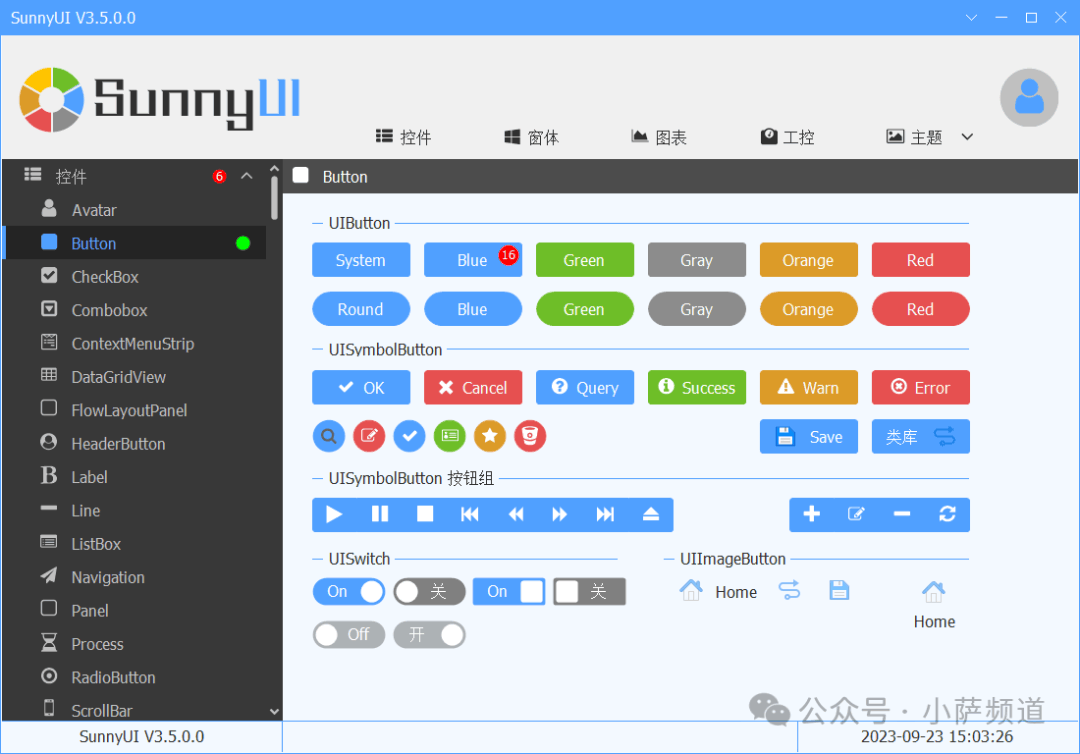
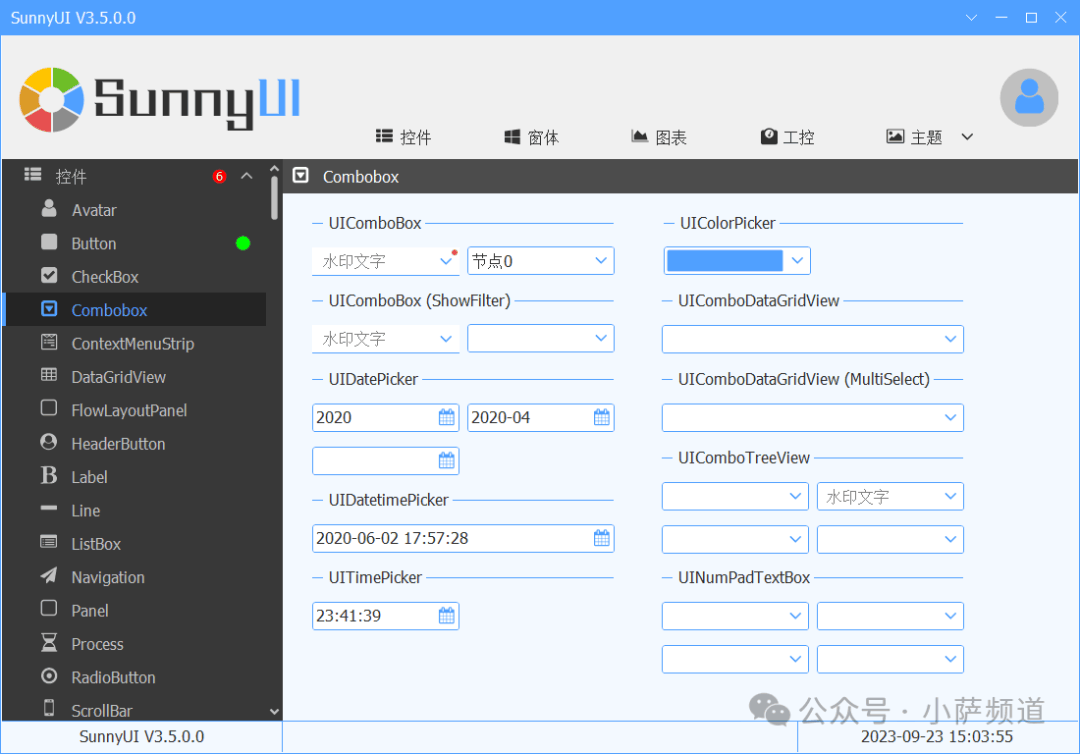
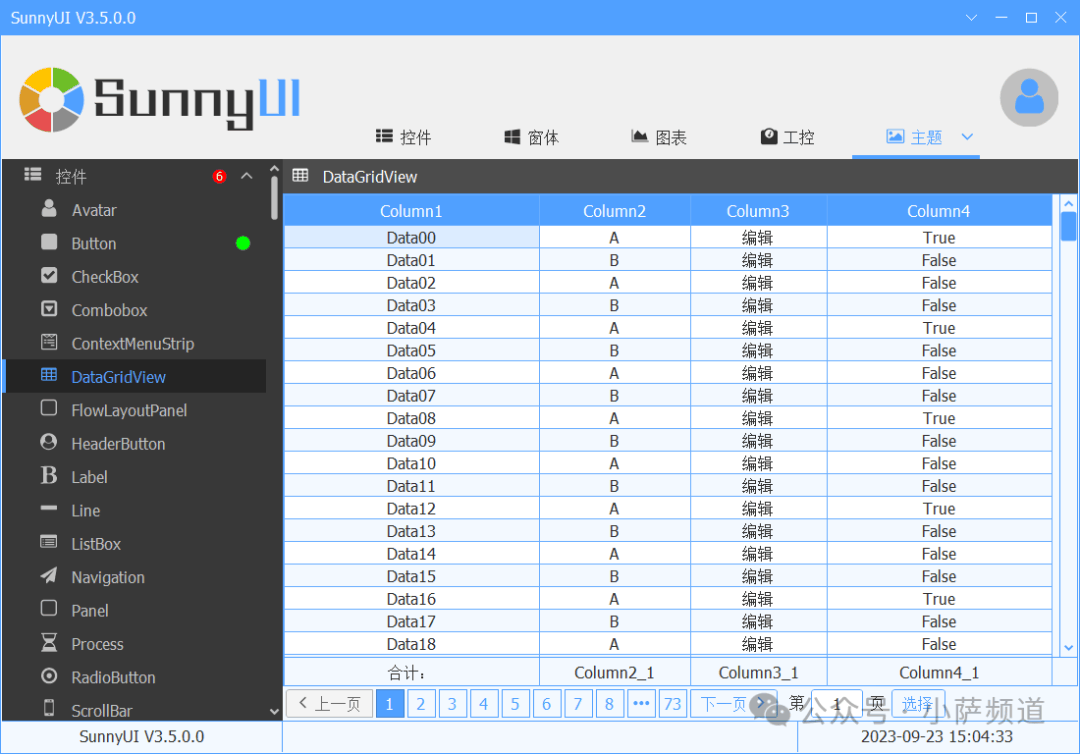
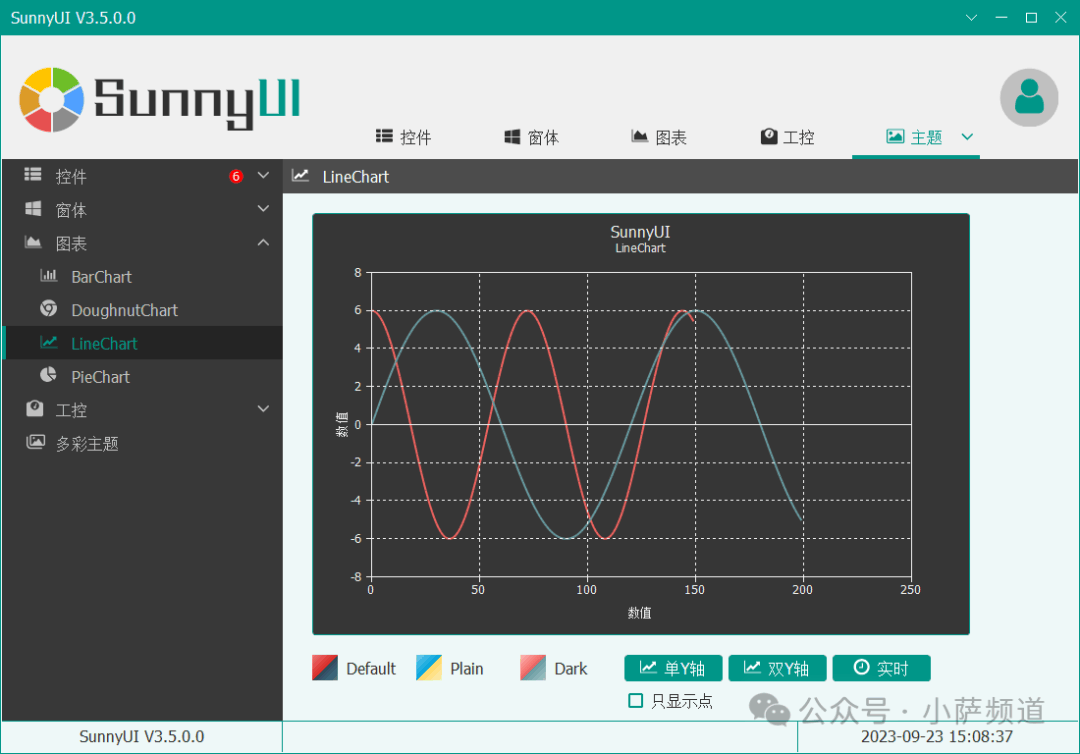
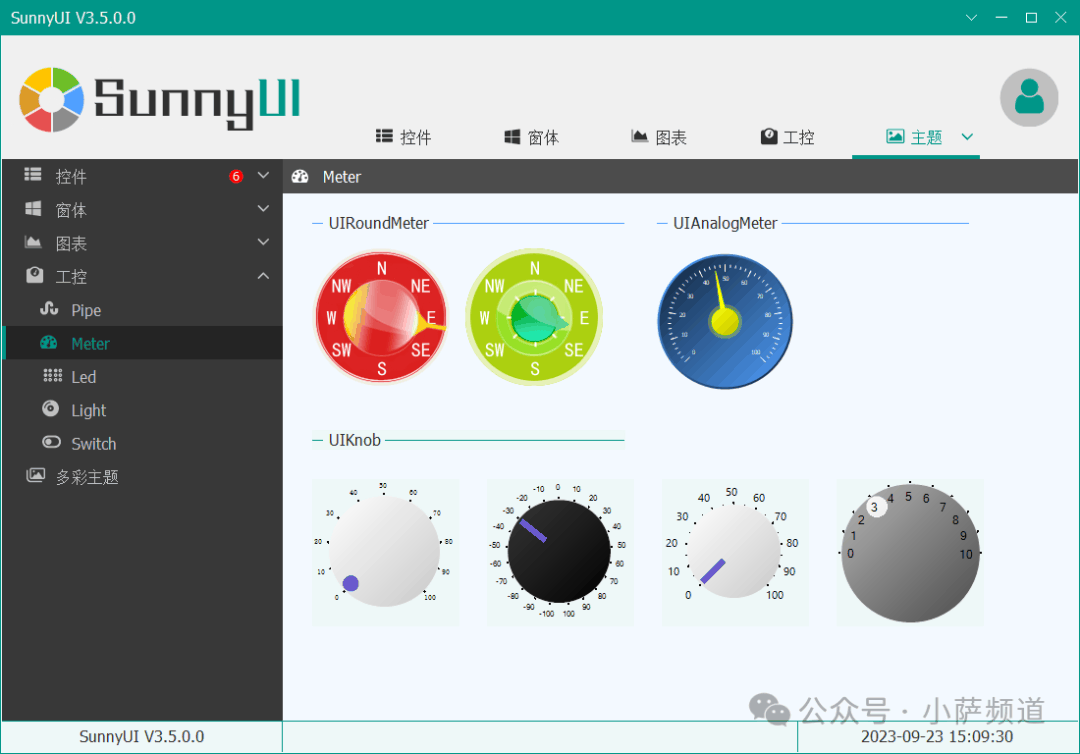
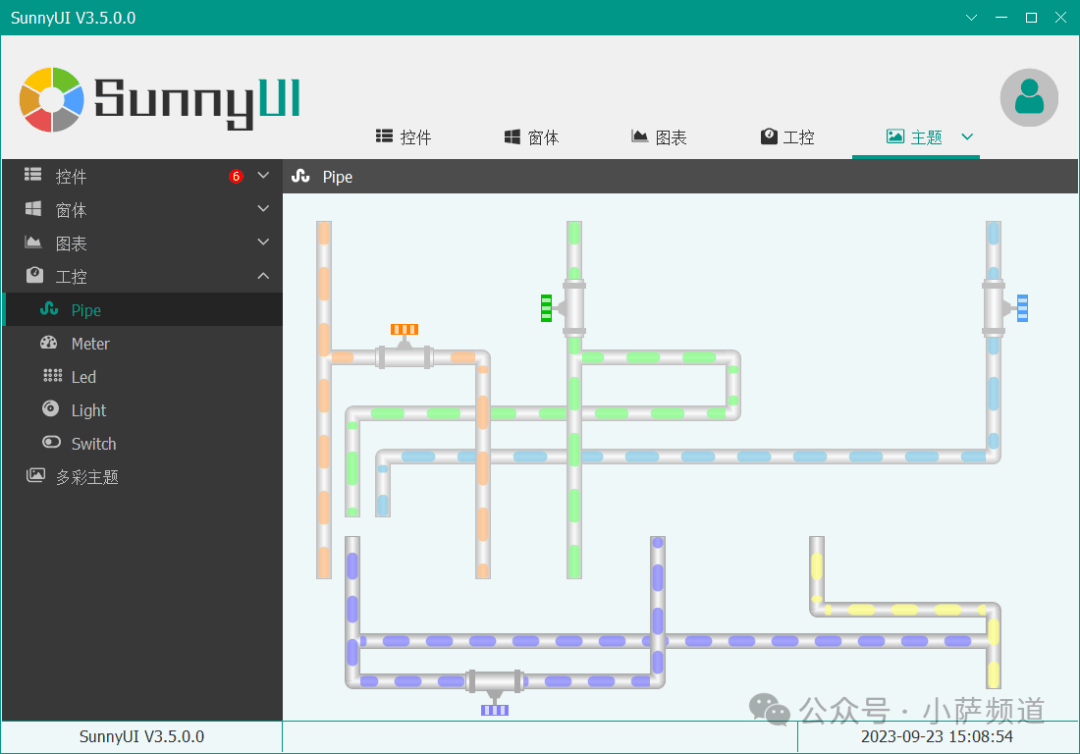
WinForm 开发者面临的核心困境不是"能不能画出来",而是"画出来的东西能不能看"。
SunnyUI 从这个痛点出发,给出了系统性的答案:
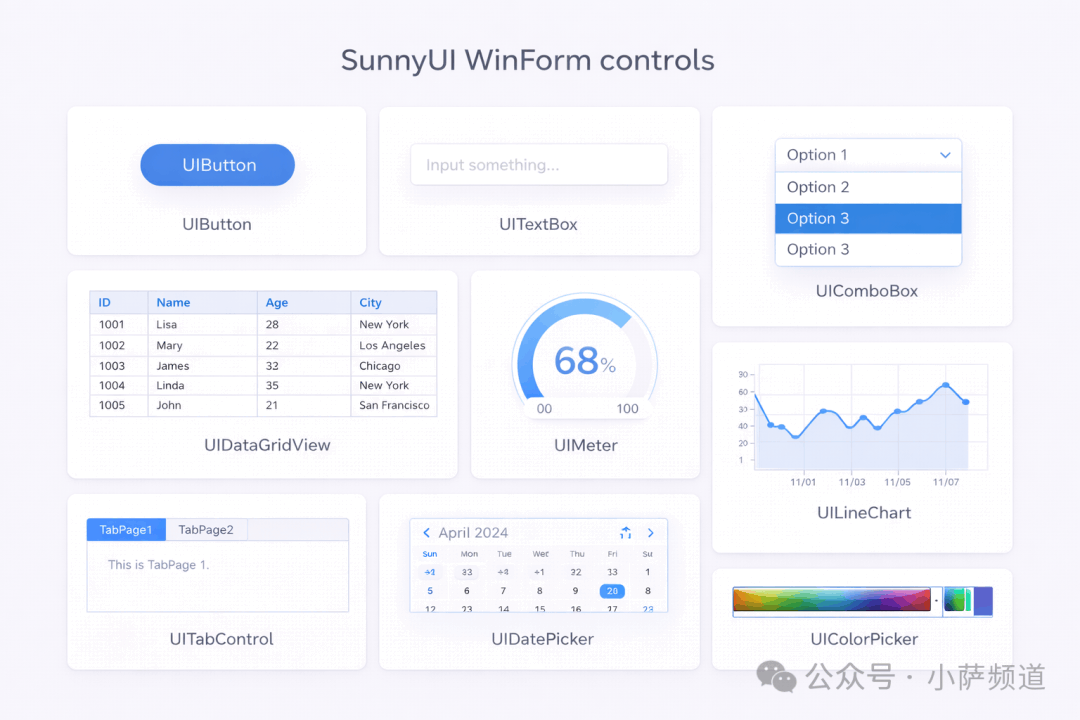
第一,70+ 控件,开箱即用。
按钮、输入框、下拉框这些基础控件,SunnyUI 全部重新设计,风格统一、圆角现代。同时还自带了一批普通 WinForm 没有的控件:
这些控件如果自己从头写,耗进去的时间不是一两天。
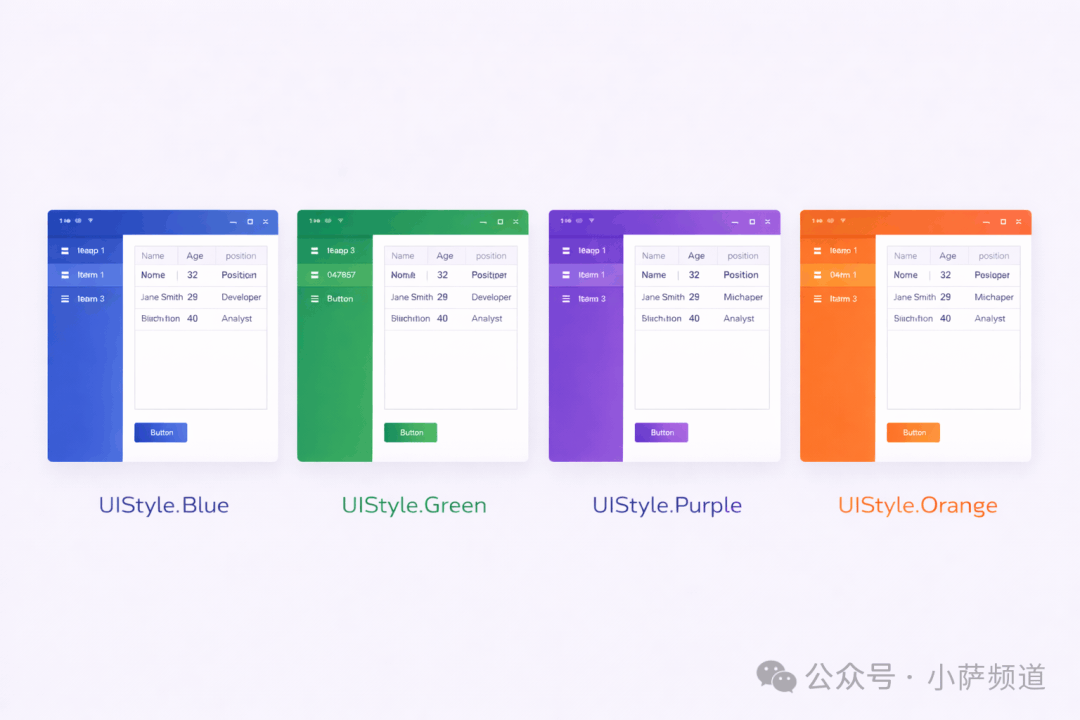
第二,17 套主题,一键切换。
SunnyUI 内置了 17 套主题风格,包括蓝色、绿色、红色、紫色等常见配色,以及一套从 Element UI 借鉴而来的设计语言(所以叫 SunnyUI)。用起来只需要一行代码:
UIStyleManager.Style = UIStyle.Blue; // 换主题就这么简单
对于需要换肤能力的桌面应用,这个功能是实打实的工程节省。
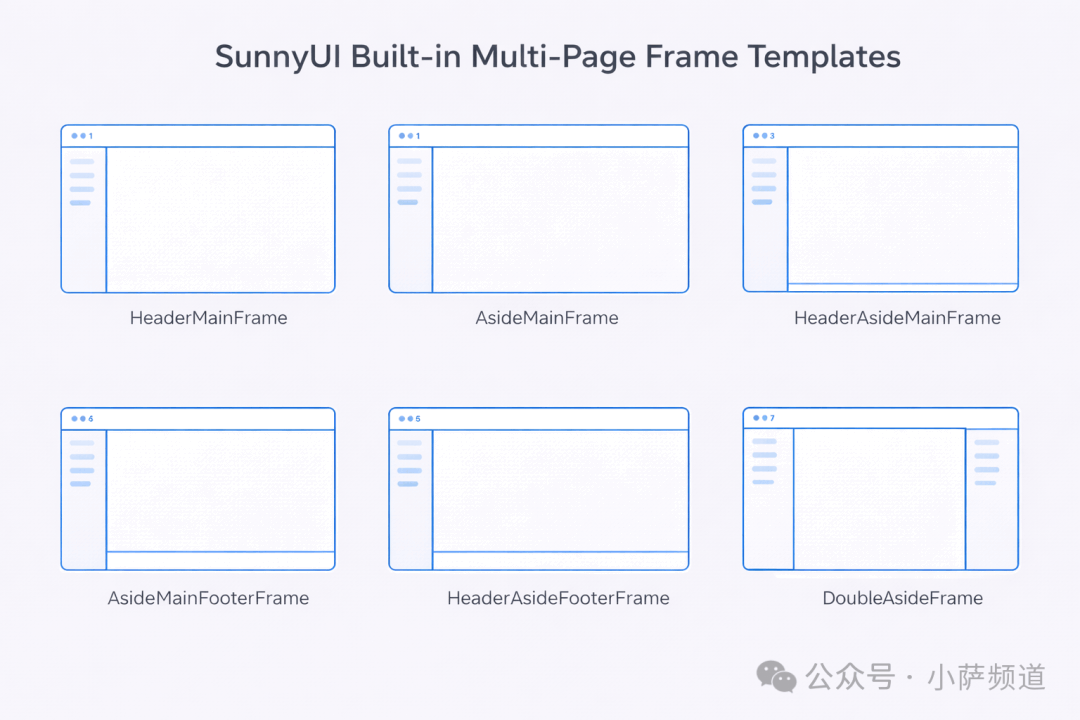
第三,多页面框架,7 套模板。
这是 SunnyUI 最被低估的功能。它内置了 7 种多页面应用框架模板,参考了 Element UI 的页面组织方式,主frame + aside 导航 + 内容区,配合 UIPage 基类管理页面的初始化和销毁。
做企业管理软件、数据监控系统,这种"主界面 + 多页面"的架构是最常见的。用 SunnyUI 的框架模板,搭一个这样的系统比你想象中快很多。
技术的东西,代码不会说谎。
主题切换:
// 全局主题切换,一行代码
UIStyleManager.Style = UIStyle.Green;

// 国际化切换,同样简洁
UILocalizeHelper.SetEN();  // 英文
UILocalizeHelper.SetCH();  // 中文
多页面框架:
// 主界面只需要继承 UIForm,挂载 TabControl
publicpartialclassFMain : UIForm
{
publicFMain()
    {
        InitializeComponent();
this.MainTabControl = uiTabControl1;
    }

privatevoidBtnOpenPage_Click(object sender, EventArgs e)
    {
if (!ExistPage(1001))
        {
            AddPage(new FPageCustomer());  // 添加一个子页面
        }
        SelectPage(1001);
    }
}

// 子页面继承 UIPage,自带 Init/Final 生命周期
publicpartialclassFPageCustomer : UIPage
{
publicoverridevoidInit()
    {
base.Init();
// 初始化页面数据
    }

publicoverridevoidFinal()
    {
base.Final();
// 清理资源
    }
}
这套框架的好处是:页面按需加载,不需要一次性把所有界面都初始化好。对于复杂的系统,启动速度的提升是实实在在的。
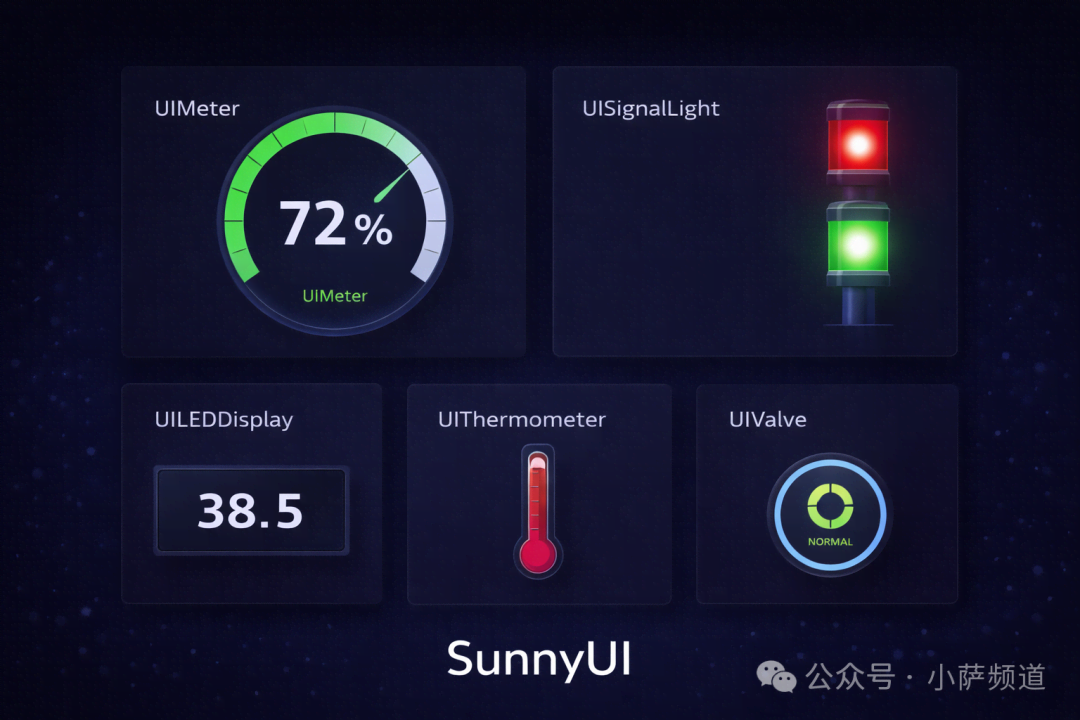
很多 WinForm 开发者不知道的是,SunnyUI 那一套工业控件是它区别于大多数 UI 库的杀手级能力。
做过工厂监控软件、PLC 数据采集系统、嵌入式上位机的人都知道,工业场景对 UI 的要求很特殊:
这些在普通 WinForm 里要么自己画 GDI+,要么找第三方工业控件,贵不说,API 还难用。
SunnyUI 把这些做成了原生控件:拿过来配参数就能用,不需要自己画图,不需要调 Win32 API。
// 一个仪表盘,几行代码就出来了
var meter = new UIMeter
{
    Value = 75.5,
    MinValue = 0,
    MaxValue = 100,
    Unit = "%",
    ShowRate = true
};
这不是toy demo,是真的可以在生产环境里用的控件。
GPL-3.0-only——这是 SunnyUI 的许可证,也是你决定用之前必须清楚的部分。
具体来说:
这不是那种"Apache 2.0 随便用"的宽松许可证。SunnyUI 全程使用 GPL-3.0-only 协议,没有 MIT 选项——开源项目使用它,同样需要将自己的代码开源(或申请商业授权)。如果你要做商业产品,直接拿去用是有法律风险的。
但反过来想:一个持续维护多年的开源项目,作者付出了大量时间和精力,靠这个许可证保护自己的权益,合理合法。如果你的公司确实从这个库里受益,打个电话或写封邮件申请商业授权,也是一种健康的开源协作方式。
对于个人学习、研究、非营利目的,SunnyUI 是完全免费使用的——这点没有争议。
安装只需一行:
dotnet add package SunnyUI
官方提供了 Demo 项目(SunnyUI.Demo),里面有所有控件的完整使用示例,对着抄就行。
文档地址:gitee.com/yhuse/SunnyUI
SunnyUI 解决的不是 WinForm "能不能用"的问题——WinForm 本来就能用。它解决的是 WinForm "好不好看、值不值得在正式项目里用"的信心问题。
70+ 控件、17 套主题、工业级控件、多页面框架——这些能力加在一起,意味着 WinForm 开发者终于有一整套工具,可以做出不丢人、有商业价值的桌面应用了。
加上 .NET 8 和 .NET 10 的同步支持,SunnyUI 不是一个停在历史里的库,而是一个在跟着 .NET 一起往前走的项目。
当然,最后那句话还是要说:用之前,先把 License 搞清楚。
你的 WinForm 项目里,有没有被 UI 丑哭过? 用什么方式解决的?
觉得有用的话,转给你身边还在用 WinForm 默认控件的朋友——他可能正需要一个体面的 UI。
阅读原文:https://mp.weixin.qq.com/s/y4a-CHa3twPZz-bndBzldw