


[点晴永久免费OA]揭秘VNT:全平台通吃、碾压商网的“国人之光”内网穿透+异地组网神器
在远程办公常态化、智能家居普及化的今天,你是否也曾遭遇过这些“社死”瞬间?
出差在外急需公司OA系统的一份合同,却发现VPN死活连不上 。
想远程访问家里的NAS看个电影,面对“连接中”的转圈圈图标泡了杯面,面都坨了还没进去。
和朋友联机打《求生之路》,复杂的端口映射和虚拟局域网软件的高延迟让你痛骂队友“卡成PPT”。
市面上虽有TeamViewer、花生壳,甚至ZeroTier等方案,但它们要么收费昂贵,要么服务器架在海外导致延迟飘红,要么面对国内复杂的“对称NAT”网络环境直接缴械投降。
今天,我们要深度解剖一款由国人开发、彻底开源、专治各种“网络不服”的硬核工具——VNT。它不仅能让你的网络环境实现绝地求生般的直连,更是你通往极客世界的一把钥匙 。
VNT,全称Virtual Network Topology(虚拟网络拓扑),但你别被这个高大上的名字吓到。简单来说,它就是一个内网穿透+异地组网的“瑞士军刀” 。
你可以把它理解为一条虚拟的“网线”,无论你的设备是在酒店、在公司、还是在老家的电信光猫下,只要插上这根“网线”,它们就像连在同一个路由器下一样,通过分配的虚拟IP(如10.26.0.x)直接通信 。
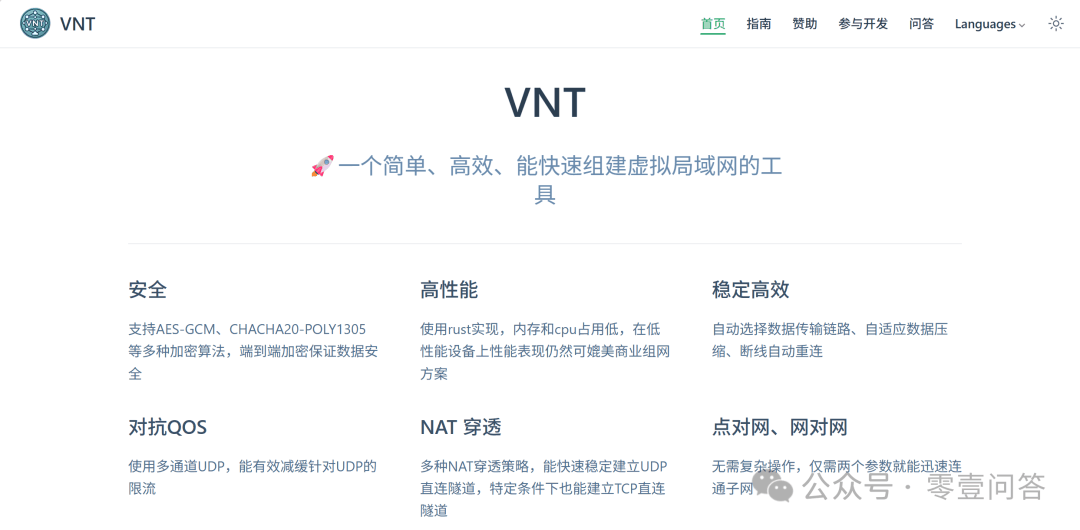
市面上组网工具千千万,凭啥VNT能杀出重围?这得益于其用Rust语言铸就的硬核实力 :
极致穿透,专治“钉子户”:针对国内运营商复杂的网络环境(尤其是移动大内网),VNT内置了多种打洞策略。即使是双方都是NAT4(对称型),在传统工具面前基本判死刑的网络,VNT依然有概率硬生生打通P2P直连隧道 。
资源占用低到发指:基于Rust语言的无运行时特性,VNT的内存和CPU占用极低。这意味着它不仅能跑在PC和服务器上,甚至可以优雅地运行在仅有16M闪存、64M内存的老旧路由器上,让其焕发第二春 。
国产优化,无惧QoS:针对国内运营商经常对UDP流量进行限速(QoS)的现状,VNT支持多通道UDP及TCP/WebSocket等多种协议。路不通?换条路走!且支持数据压缩,能最大限度利用有限的带宽 。
“点对网”与“网对网”的降维打击:普通工具只能让安装了客户端的设备互访。VNT支持路由模式,只需在家庭路由器上部署一次,你就能用手机4G网络直接访问家里整个网段的所有设备(电视、打印机、智能灯泡),无需在每个设备上安装客户端 。
银行级加密:支持AES-GCM、CHACHA20-POLY1305等顶级加密算法。即使流量经过公共中继服务器,数据也是上锁的,安全性吊打一众未加密的穿透工具 。
真正的全平台制霸:Windows、Mac、Linux、群晖Docker、OpenWrt、Android一应俱全。至于iOS?它甚至允许你通过WireGuard协议接入VNT网络,完美闭环 。
光说不练假把式。下面我们以最常见的 “远程访问家中NAS(飞牛fnOS/群晖)” 场景为例,提供两套覆盖专业与小白用户的部署方案。
家庭端:一台安装飞牛fnOS(或群晖)的NAS,处于移动宽带大内网。
公司端:一台Windows笔记本,通过任意网络上网。
目标:在外随时随地通过VNT虚拟IP(如10.26.0.3)访问家里的NAS。
如果你用的是飞牛NAS或群晖,这是最优雅的方案,感谢大佬 lmq8267 制作的Docker镜像 。
https://club.fnnas.com/forum.php?mod=viewthread&tid=27523&extra=&ordertype=1
搜索镜像:打开NAS的Docker管理界面,在镜像仓库中搜索 lmq8267/vnt 并下载。
创建容器:
网络:必须设置为 host模式(这是关键,否则无法实现网络打通)。
权限:勾选“使用高权限执行容器”。
设置启动命令:
在命令输入框中,粘贴以下脚本(请根据注释修改关键参数):
-n NAS_Home # 给你的NAS起个好记的名字-k YourSecretKey # ****【最重要】这是组网密码,所有设备必须一致****--ip 10.26.0.2 # 给NAS指定一个固定的虚拟IP-w YourPassword # 加密密码,建议复杂一些--model chacha20_poly1305 # 指定加密算法
点击启动。几分钟后,你的NAS就成功加入了虚拟局域网,IP为10.26.0.2
。
想让全家设备都免配加入虚拟网?部署在OpenWrt旁路由上是王道 。
安装插件:在OpenWrt的“系统”->“软件包”中,上传并安装 luci-app-vnt 及其依赖的 vnt-cli 程序(注意选择CPU架构,如mips)。
基础配置:
启用:✔
Token:填写与Docker容器一致的 YourSecretKey。
虚拟IP:如 10.26.0.1(作为网关)。
关键配置 - 打通网段:
本地网段:填写你家实际的物理网络,如 192.168.3.0/24。
对端路由:填写 0.0.0.0/0(允许访问所有对端网络)。
保存并应用。此时,你在外只需要连上公司电脑的客户端,就可以直接通过192.168.3.x访问家里的打印机,或者通过10.26.0.2访问NAS,丝般顺滑。
下载Windows客户端 。
运行 vnt_app.exe,点击右上角“+”新建配置。
配置名称:随意。
组网编号:留空或与服务器保持一致。
Token:填写 YourSecretKey。
虚拟IPv4:留空(自动分配)或指定如 10.26.0.3。
服务器地址:如果你使用了官方公共服务器,填写 vnt.wherewego.top:29872;如果是自建服务器(见下文进阶),填写你服务器的IP 。
点击连接。当状态从 relay(中继)变为 p2p(直连)时,恭喜你,打洞成功!延迟往往能控制在几毫秒内 。
虽然社区提供了免费公共服务器 ,但对于追求极致稳定和隐私的你,完全可以在云服务器上自建控制端(仅需最低配)。
下载服务端:在GitHub Releases下载对应你云服务器架构的 vnts 文件 。
启动服务端(假设云服务器IP为 1.2.3.4):
# 给予执行权限chmod +x vnts# 后台运行,-p 指定端口,-g 指定虚拟网关nohup ./vnts -p 29872 -g 10.26.0.1 &
开放防火墙:记得在云服务器安全组中开放 29872 端口的TCP/UDP协议 。
之后所有的客户端在配置时,“服务器地址”都填 1.2.3.4:29872。从此,你的虚拟局域网数据不经过任何第三方,实现了真正的闭环安全。
在这个数据为王的时代,网络连接不应成为掐住我们喉咙的那双手。VNT不仅是一个工具,更是一种对抗复杂网络环境的极客精神。它用扎实的技术、灵活的配置和绝对的开源精神,为我们打开了通往数字自由的大门。
无论你是想省下那笔昂贵的中转流量费,还是想折腾一把真正的内网穿透技术,VNT都值得你一试。
项目地址(记得给作者点个Star):
GitHub: https://github.com/vnt-dev/vnt
官网文档: https://rustvnt.com/
下载链接:客户端:https://github.com/vnt-dev/vnt/releases
服务端:https://github.com/vnt-dev/Vnts/releases
注:本文提及的网络环境及配置参数仅作示例,生产环境部署请务必遵循网络安全规范,设置强密码。
阅读原文:https://mp.weixin.qq.com/s/JzfeWJP0nYGg4JN5hhKWtw