


[点晴永久免费OA]Radmin LAN ( Radmin VPN) :一款免费软件让位于不同物理位置的计算机创建虚拟局域网
Radmin LAN (现在通常指 Radmin VPN) 是一款免费的软件,它允许用户创建虚拟局域网 (LAN),从而让位于不同物理位置的计算机能够像在同一个本地网络中一样进行连接和通信。这对于远程办公、玩局域网游戏或进行文件共享非常有用。
以下是使用 Radmin LAN (Radmin VPN) 进行组网联机的详细方法教程:
1. 了解 Radmin LAN (Radmin VPN) 的基本原理
虚拟局域网 (Virtual LAN): Radmin VPN 的核心功能是创建一个虚拟的局域网。这意味着它会在你的计算机上创建一个虚拟网卡,并通过 Radmin VPN 服务器将你的计算机与其他加入相同网络的计算机连接起来,仿佛它们都在同一个物理局域网中。
客户端-服务器模式:
Radmin VPN (用于创建和加入虚拟网络): 这是用于建立虚拟局域网的软件。所有参与联机的计算机都需要安装 Radmin VPN。
Radmin Server (用于被控制的电脑): 如果你需要远程控制另一台计算机(例如进行远程桌面操作),那么被控制的计算机上需要安装 Radmin Server。
Radmin Viewer (用于控制远程电脑): 如果你需要控制远程计算机,那么你自己的计算机上需要安装 Radmin Viewer。
2. 下载和安装 Radmin LAN (Radmin VPN)
访问 Radmin 官方网站https://www.radmin-lan.cn/:
下载 Radmin LAN (Radmin VPN) 软件,下载地址:https://download.radmin-lan.cn/download/files/Radmin_LAN_1.3.4570.5.exe。
根据提示在所有需要联机的计算机上安装 Radmin LAN (Radmin VPN)。
3. 创建虚拟网络(主机方)
启动 Radmin LAN (Radmin VPN): 在一台计算机上启动 Radmin LAN (Radmin VPN) 软件。
点击“创建网络”: 在 Radmin LAN (Radmin VPN) 主界面中,找到并点击“创建网络”按钮。
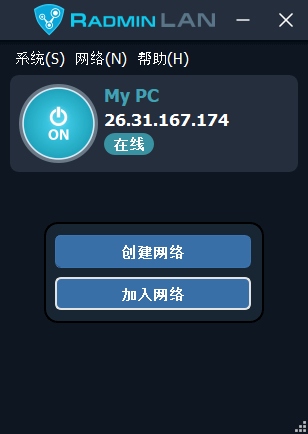
设置网络名称和密码:
网络名称 (Network name): 为你的虚拟网络设置一个独一无二的名称。
密码 (Password): 设置一个安全的密码。这个密码将用于其他计算机加入你的网络。
点击“创建”: 完成设置后,点击“创建”按钮。
网络显示: 新创建的网络将显示在 Radmin LAN (Radmin VPN) 的主窗口中。你将看到你的计算机在该网络中的节点。
4. 加入虚拟网络(客户端方)
启动 Radmin LAN (Radmin VPN): 在其他需要加入网络的计算机上启动 Radmin LAN (Radmin VPN) 软件。
点击“加入网络”: 在 Radmin LAN (Radmin VPN) 主界面中,找到并点击“加入网络”按钮。
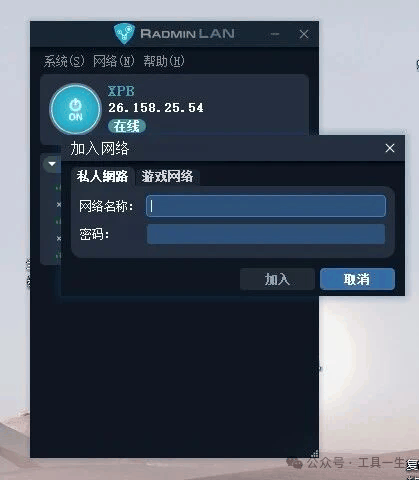
输入网络名称和密码: 在弹出的对话框中,输入主机方创建的网络名称和密码。
点击“加入”: 点击“加入”按钮。
网络显示: 如果信息正确,该计算机将成功加入网络,并且你可以看到先前创建的网络及其节点(包括主机方的计算机)。
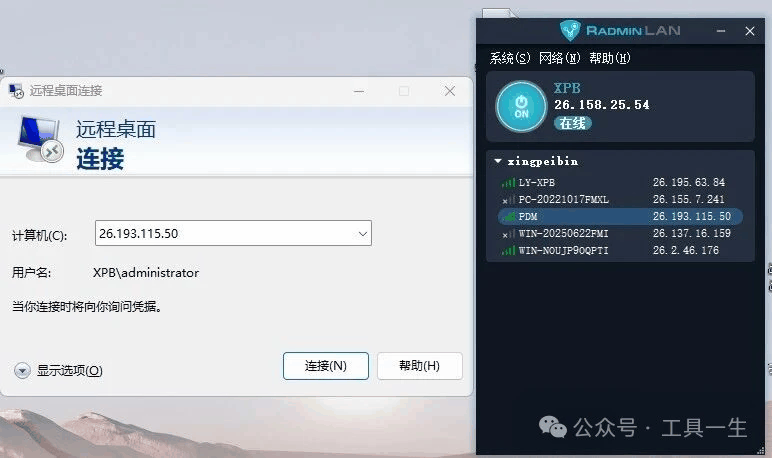
5. 检查连接
一旦所有计算机都成功加入同一个 Radmin LAN (Radmin VPN) 网络,它们就应该能够相互“看到”对方,就像在同一个局域网中一样。
你可以通过在 Radmin LAN (Radmin VPN) 界面中右键点击其他计算机的节点,选择“Ping”命令来检查连接是否正常。
6. 进行远程操作(可选,需要 Radmin Server 和 Radmin Viewer)
如果你想进行远程控制、文件传输等操作,你需要额外安装 Radmin Server 和 Radmin Viewer。
在被控制的远程计算机上安装和配置 Radmin Server:
下载并安装 Radmin Server: 在你想要远程控制的计算机上下载并安装 Radmin Server。
配置 Radmin Server 权限:
在系统托盘中找到 Radmin Server 的蓝色图标,右键点击并选择“Settings for Radmin Server”(Radmin Server 设置)。
点击“Permissions”(权限),确保选择了“Radmin Security”(Radmin 安全)。
点击对应的“Permissions”按钮,然后点击“Add User”(添加用户)。
设置一个用户名和密码,并点击“OK”。
勾选你希望该用户拥有的权限,例如“Full Control”(完全控制)、“File Transfer”(文件传输)等。
注意端口号: Radmin Server 默认使用端口 4899。如果需要,你可以在 Radmin Server 设置中更改端口号。
在你的本地计算机上安装和配置 Radmin Viewer:
下载并安装 Radmin Viewer: 在你用于控制远程计算机的本地计算机上下载并安装 Radmin Viewer。
添加新的连接:
打开 Radmin Viewer。
点击“Add new connection”(添加新连接)或类似的选项。
输入远程计算机的 IP 地址: 在 Radmin VPN 网络中,每台计算机都会获得一个虚拟 IP 地址。你可以从 Radmin LAN (Radmin VPN) 界面中查看到远程计算机的 IP 地址。
输入一个连接名称以便识别。
如果你更改了 Radmin Server 的默认端口,请在此处也进行修改。
连接到远程计算机:
在 Radmin Viewer 中选择你刚刚创建的连接。
右键点击该连接,选择你想要的连接模式,例如“Full Control”(完全控制)。
输入在 Radmin Server 中设置的用户名和密码。
7. 防火墙设置(重要!)
防火墙可能会阻止 Radmin LAN (Radmin VPN) 的连接。请务必检查并配置你的防火墙,允许 Radmin LAN (Radmin VPN) 的通行。
Windows 防火墙:
打开“控制面板” -> “Windows Defender 防火墙” -> “允许应用或功能通过 Windows Defender 防火墙”。
找到 Radmin LAN (Radmin VPN) 和 Radmin Server(如果安装了),确保它们被允许通过公共和私有网络。
第三方杀毒软件/防火墙:
如果你安装了第三方杀毒软件或防火墙(如 Avast, Norton, ESET 等),请查阅其文档,了解如何为 Radmin LAN (Radmin VPN) 和 Radmin Server 添加例外规则或信任网络。通常需要将 Radmin LAN 的适配器设置为“信任此网络”或允许相关端口(例如 Radmin Server 默认的 4899 端口)通过。
常见问题与故障排除:
无法连接到网络 / 服务未启动:
确保 Radmin LAN (Radmin VPN) 服务正在运行。在 Radmin LAN (Radmin VPN) 界面中,通常有一个圆形按钮可以启动/停止服务。
尝试卸载 Radmin LAN (Radmin VPN),重启电脑,暂时禁用杀毒软件,然后重新安装。
看不到其他计算机 / 连接超时:
防火墙问题是最大的可能。请仔细检查所有相关计算机的防火墙设置。
确保所有计算机都安装了相同版本的 Radmin LAN (Radmin VPN)。
检查网络名称和密码是否完全正确。
尝试重启 Radmin LAN (Radmin VPN) 软件。
如果网络不稳定,可能会出现连接问题。
重要提示:
安全性: Radmin LAN (Radmin VPN) 为流量提供加密(通常是 256 位 AES),但请务必使用强密码来保护你的虚拟网络,以防止未经授权的访问。
Radmin LAN (Radmin VPN) vs. Radmin Server/Viewer: Radmin LAN (Radmin VPN) 主要用于创建虚拟局域网。如果你需要进行远程桌面、文件传输等具体操作,你还需要在相应计算机上安装 Radmin Server 和 Radmin Viewer。
免费性: Radmin LAN (Radmin VPN) 是免费软件,但 Radmin Server 和 Radmin Viewer 是付费商业产品。
遵循以上步骤,你应该能够成功地使用 Radmin LAN (Radmin VPN) 建立虚拟局域网并进行联机操作。如果遇到具体问题,建议查阅 Radmin 官方网站的帮助文档或联系他们的技术支持。