


Markdown编辑器Typora软件使用教程
Typora是一款轻便简洁的Markdown编辑器,支持即时渲染技术,这也是与其他Markdown编辑器最显著的区别。当然重点是免费。

该软件编写文档所采用的是MarkDown格式,是目前使用的最频繁的格式。
进入Typora的官网https://www.typora.io/,点击download,选择与自己操作系统相同的版本进行下载。
利用“#”号键,在段落开始前加“#”号键就能改变标题,使用几个“#”号就有几个 标题。
使用快捷键,按住ctrl键加数字键1~6,就可以选择对应等级的标题。按住ctrl键加数字键0,就是取消标题。
具体效果如图:

先用“*”键加空格键,之后再添加内容。按下enter键会创建新的子标题,此时在按下tab键会创建子子标题。
先写数字加“.”再加空格键,之后再添加内容。按下enter键会创建新的子标题,再将新的子标题缩进会创建子子标题。
具体效果如图:

连按三次“~”键之后写上需要的环境。
具体效果如图:

先输入管道符,再输入自己想要的内容,其中再使用管道符进行分隔。
具体效果如图:

使用“[]()”,在中括号中添加文字,在小括号中添加路径 。
使用“![]()”,同样在中括号中添加文字,在小括号中添加 图片路径。
具体效果如图:

使用“-”加空格再加“[]”再加空格,可添加单选框,在中括号中加x可以勾选。
具体效果如图:

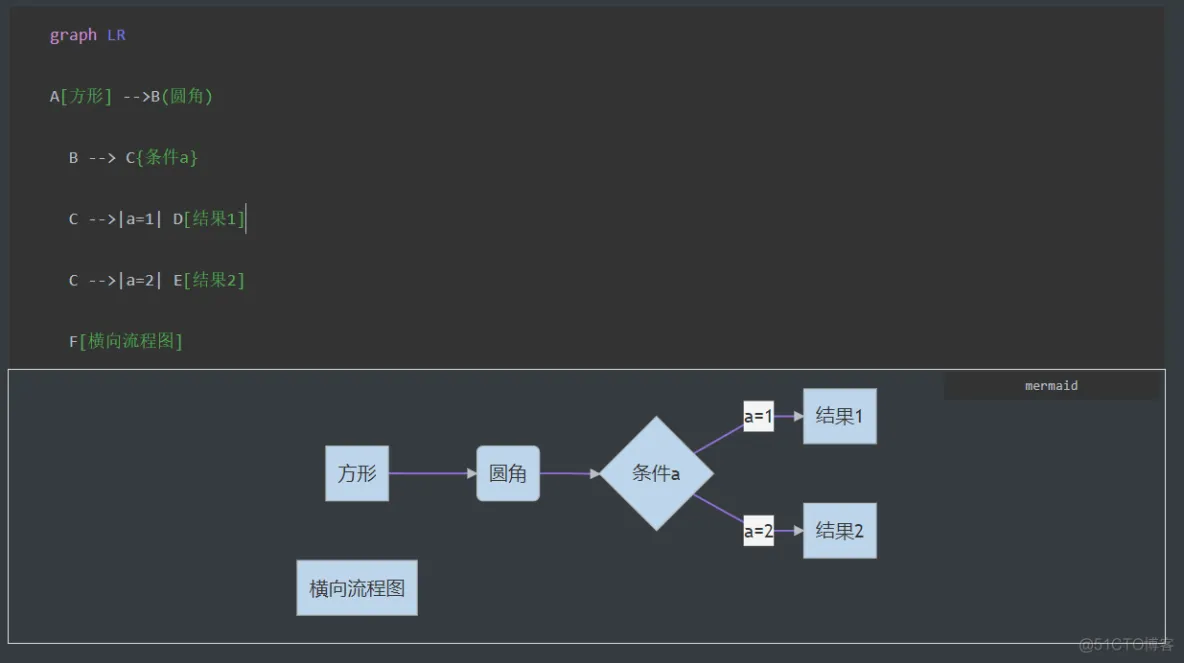
与代码环境类似,按三次“`”键后,输入mermaid,在上方的框中输入代码即可获得流程图。
具体效果如图:
输入两个“$”符号加回车,打开数学公式的编辑栏,在上方输入代码即可在下方显示公式。
具体效果如图:

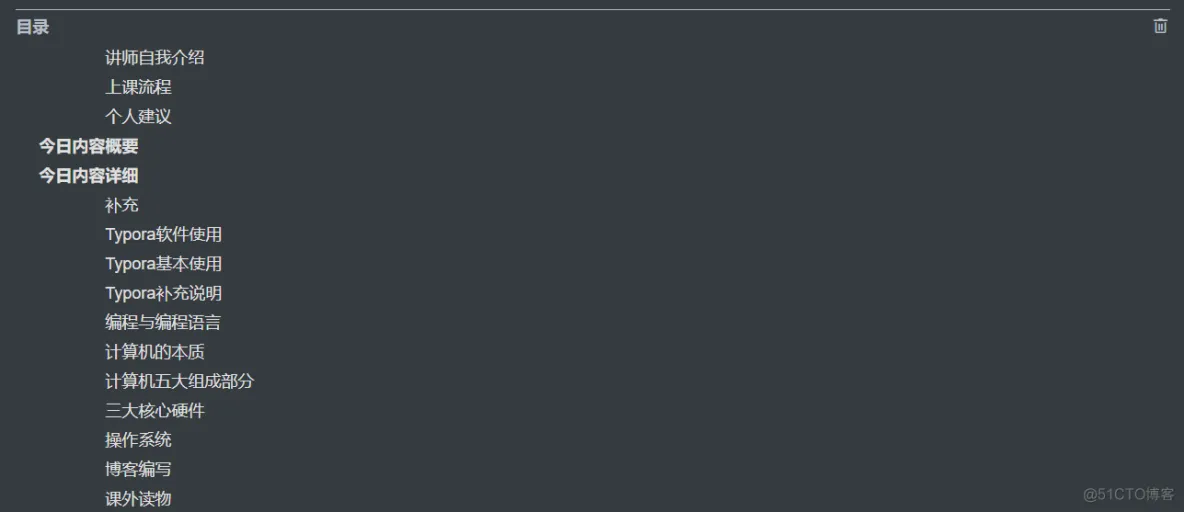
输入“[toc]”后按enter键,即可自动创建目录。
具体效果如图:
可以进行字体、主题等内容的设置。
可以更改大纲视图等相关设置。