


[点晴永久免费OA]Proxifier(Socks/HTTP/FTP等协议中转代理服务软件)安装配置使用教程
1. Proxifier简介
Proxifier是一款客户端通用代理软件,支持本电脑网络应用程序通过HTTPS/SOCKS代理服务器上网,也支持本电脑网络应用程序通过Sock5代理服务器创建VPN访问异地局域网内服务器的网站和远程桌面等服务。Proxifier支持Windows和MAC OS等操作系统,支持SOCKS4,SOCKS5,HTTP,FTP,TCP和UDP等协议。
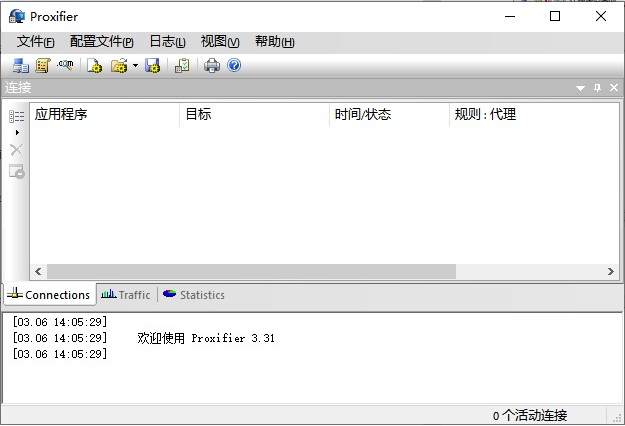
2. Proxifier准备工作
1) 如果本电脑中的网络应用程序不能设置代理,或者只想对指定的IP地址或域名使用代理功能,则可以使用Proxifier代理上网或创建VPN连接到异地局域网内服务器的网站或远程桌面等服务。
2) 本电脑设置Proxifier后,所有网络应用程序都可以实现代理上网或连接到异地局域网内服务器的网站或远程桌面等服务,不需要逐一设置代理。
3) 确保已经有Socks5代理服务器。如果还没有Socks5代理服务器,那么可以自行安装配置Socks5代理服务器。在需要访问的局域网内找一台不重要的电脑,下载安装CCProxy代理服务软件提供Socks5代理服务,获取服务器地址(例如IP地址为:49.65.100.251,SOCKS端口是8201),教程参考如下。
 代理服务器软件CCProxy安装配置教程[
 11]
11]
http://29856.oa22.cn
4) 在电脑上下载安装Proxifier(下载汉化新世纪版:地址1、地址2(3.3MB)、英文原版),安装时无需更改设置,直接按照默认设置安装即可。
3. Proxifier设置
很多用户希望代理客户端可以全局代理,但是不知道proxifier怎么用,也不清楚proxifier怎么设置,请参考以下设置步骤。一般不建议做全局代理,建议只对指定IP地址或域名做定向代理即可。
Proxifier的设置一共三步:
第一步是设置代理服务器
第二步是设置代理规则
第三步是设置自动启动
设置好后就可以开始使用了。
3.1 设置代理服务器
1) 打开Proxifier,在Proxifier的“配置文件”菜单上,单击“代理服务器”选项。

2) 在弹出的“代理服务器”对话框中,单击“添加”按钮。
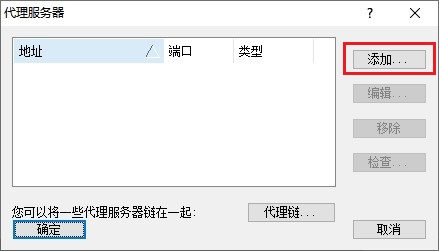
3) 在弹出的“代理服务器”对话框中,输入代理服务器的IP地址和SOCKS端口,选中“SOCKS 版本 5”单选按钮,勾选“启用”验证,输入用户名、密码(在CCProxy中已提前设置),再单击“确定”按钮。

4) 在“代理服务器”对话框中,单击“检查”按钮。
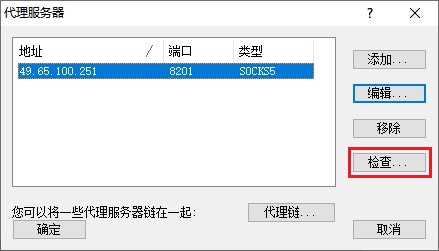
5) 在弹出“代理检查器”对话框中,将显示测试信息。
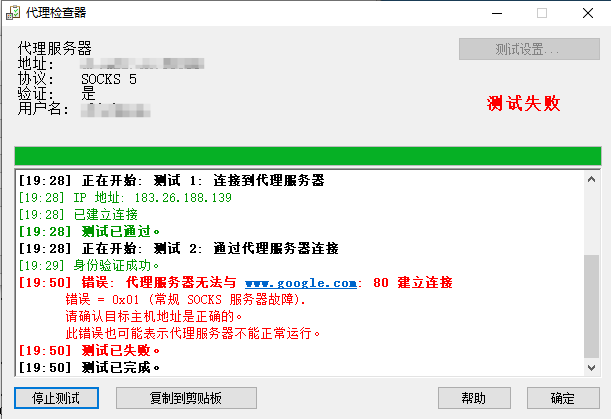
本步骤需要注意:“测试1:连接到代理服务器、测试2:通过代理服务器连接”,只需要身份验证成功即可,后面的代理服务器与www.google.com建立连接不用理会,这个在国内是连不上的。
3.2 设置代理规则
1) 在Proxifier的“配置文件”菜单上,单击“代理规则”选项。

2) 在弹出的“代理规则”对话框中,先将现有所有规则都“移除”掉,只保留Default(应用程序、目标主机、目标端口全部留空,动作Direct)这一条,以免干扰运行,然后单击“添加”:

3) 新增代理规则(名称随意,下面是ClickSun),具体应用程序、目标主机、目标端口按个人需求自行设置。一般只需要设置目标主机即可(目标主机就是异地局域网内各个服务器或电脑的真实内网IP地址,多个IP时用英文分号;隔开),应用程序和目标端口一般应该留空不填,完成后点击“确定”保存。
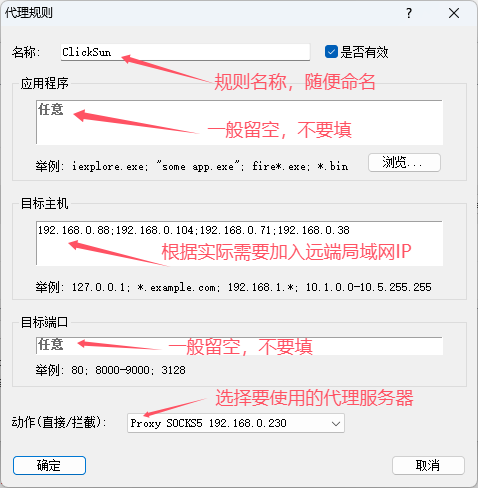
注意:以上三个条件“应用程序”、“目标主机”、“目标端口”,是and的关系,假如“应用程序”设置为:msedge.exe、“目标主机”设置为:*.google.com、“目标端口”留空,那么意思就是用Edge浏览器并且访问谷歌网站时,就会通过代理服务器“Proxy Socks5 192.168.0.230”来访问,Edge浏览器访问其他网站还是正常非代理方式。
4) 在“代理规则”对话框中,选中“规则名称”复选框,单击“动作(直接/拦截)”组合框,选择“Proxy SOCKS 192.168.0.230”(以上面实际设置地址为准),再单击“确定”按钮保存。
5) 设置完成,当前电脑就可以直接访问上面“目标主机”指定的异地局域网内服务器上的网站和远程桌面等服务了。
注意:本步骤设置完毕后,上面应该有两条规则,一条是刚刚增加的ClickSun,最下面那条规则务必是Default(应用程序、目标主机、目标端口全部留空,动作务必是Direct)。规则是由上至下生效的,上面这个规则设置为如果访问异地局域网内的服务器192.168.0.88,就会被动作拦截走代理服务器(VPN),不符合第一条规则的访问,就会走第二条规则,直接连通。
3.3 设置Proxifier开机自动启动
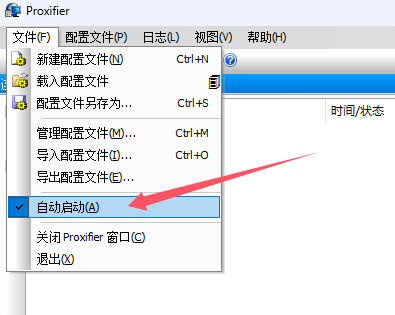
为了确保以后进入Windows系统后自动启动Proxifier,务必勾选以下项目:文件-》自动启动。
3.4 Proxifier CPU占用率高问题解决
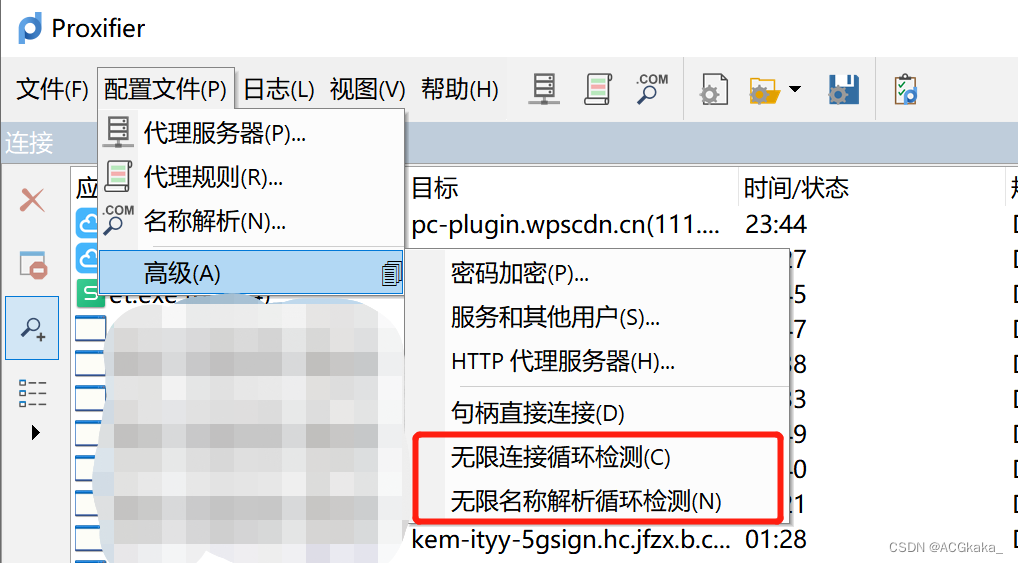
可以在高级这里,取消这两处的勾选,这样让Proxifier尽量少的占用CPU和内存资源,同时也可以减少网络连接延迟的现象。
注意事项:
1) 使用通用代理软件Proxifier的客户端,所有网络应用程序必须取消代理设置,否则客户端代理上网会失败。
2) 通过Proxifier代理上网,客户端必须先启动Proxifier,才能访问到CCProxy服务器端上的内容。
相关教程:
利用CCProxy+Proxifier+Postern创建基于Socks5代理的VPN,简单实现外网电脑和手机安全访问局域网内服务器的网站和远程桌面等服务[197]
http://29855.oa22.cn
代理服务器软件CCProxy安装配置教程[198]
http://29856.oa22.cn
Proxifier(Socks/HTTP/FTP等协议中转代理服务软件)安装配置使用教程[1549]
http://23246.oa22.cn
Postern:一款类似于Proxifier的代理中转APP,实现安卓手机通过Socks5安全访问异地局域网内服务器的网站和远程桌面等服务[661]
http://29716.oa22.cn
利用Socks5协议做代理中转访问异地局域网内服务器的网站和远程桌面等服务,安全性如何?[124]
http://29859.oa22.cn